Xử lí case - Yêu cầu hỗ trợ
Cho phép cập nhật thông tin của Case khi có thay đổi trong quá trình xử lý.
Chỉnh sửa/Cập nhật thông tin Case
Các bước thực hiện
Bước 1. Truy cập menu All Cases - Tất cả.
Bước 2. Tìm kiếm và mở Case cần chỉnh sửa.
Bước 3. Tại màn hình Chi tiết Case, chọn nút Chỉnh sửa.
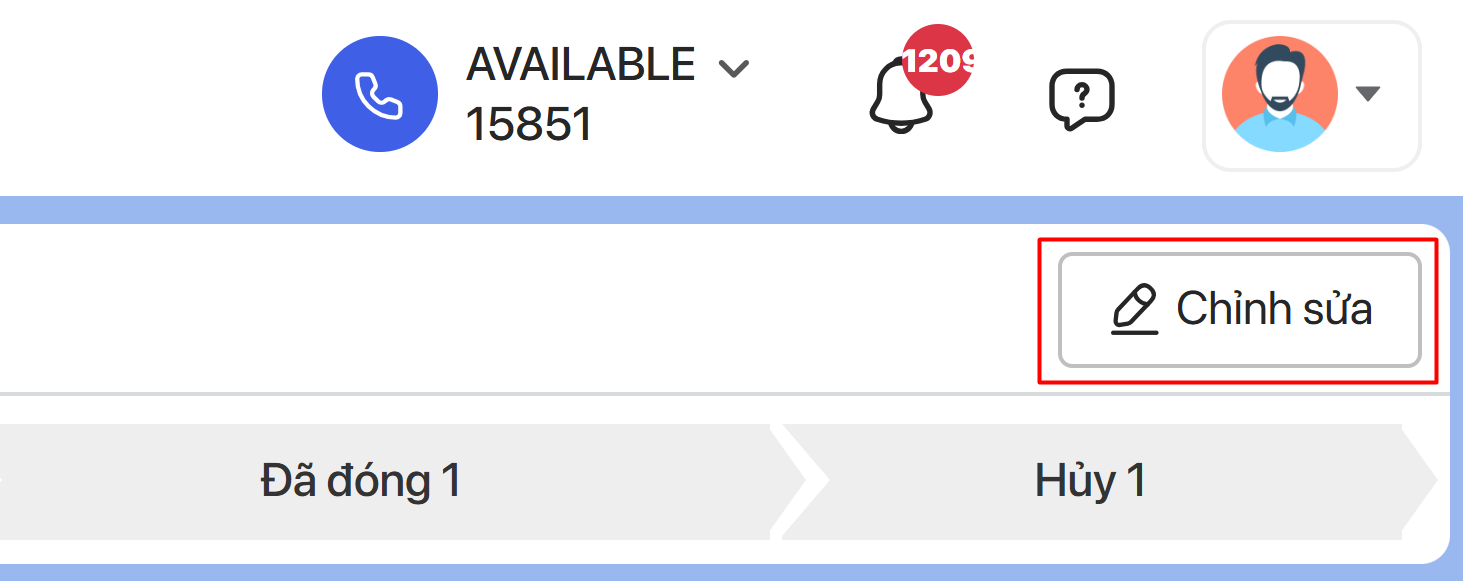
Bước 4. Cập nhật các thông tin cần thay đổi.
Bước 5. Chọn Cập nhật để hoàn tất.

Kết quả: Thông tin Case được cập nhật thành công.
Lưu ý: Lịch sử chỉnh sửa được ghi nhận đầy đủ để phục vụ kiểm soát chất lượng.
Cập nhật trạng thái Case
Các bước thực hiện
Bước 1. Truy cập menu All Cases - Tất cả.
Bước 2. Tìm kiếm và mở Case cần cập nhật trạng thái.
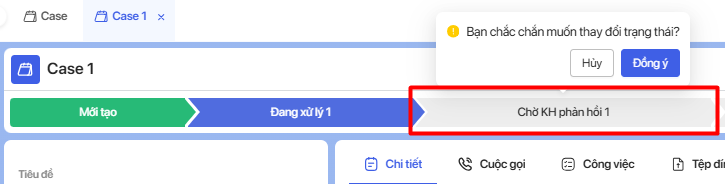
Bước 3. Sau từng bước trong quy trình xử lý, cập nhật trạng thái Case bằng một trong hai cách sau:
Cách 1. Tại Pipeline, chọn trạng thái mong muốn và chọn Đồng ý.
Hoặc
Cách 2. Chọn Thao tác, cập nhật trạng thái rồi chọn Cập nhật.
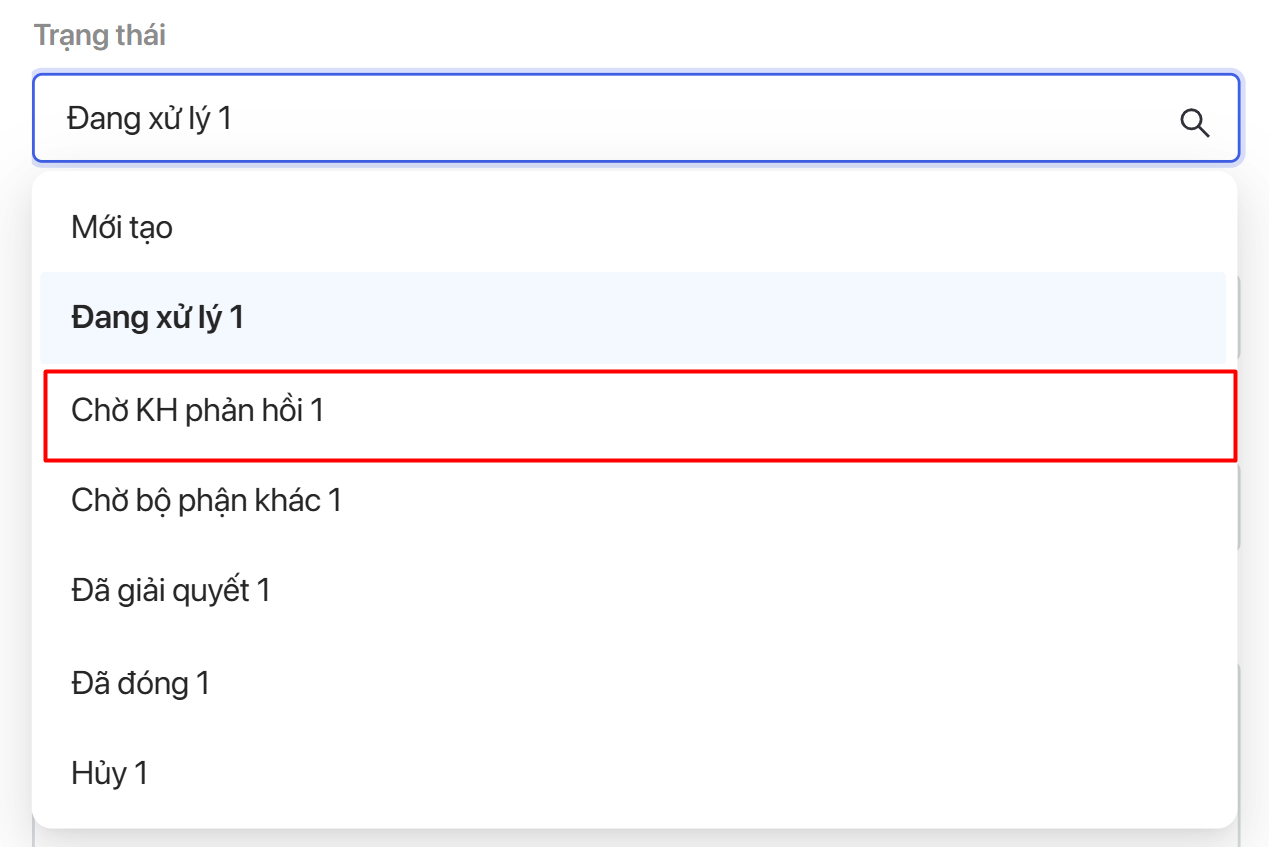
Kết quả: Trạng thái Case được cập nhật thành công.
Lưu ý: Mọi thao tác thay đổi trạng thái Case đều được ghi nhận vào lịch sử để phục vụ báo cáo và kiểm soát.
Theo dõi lịch sử tương tác Case
Các bước thực hiện
Bước 1. Truy cập menu All Cases - Tất cả.
Bước 2. Tìm kiếm và mở Case cần tra cứu lịch sử tương tác.
Bước 3. Tại màn hình Chi tiết Case, tìm đến block Khách hàng.
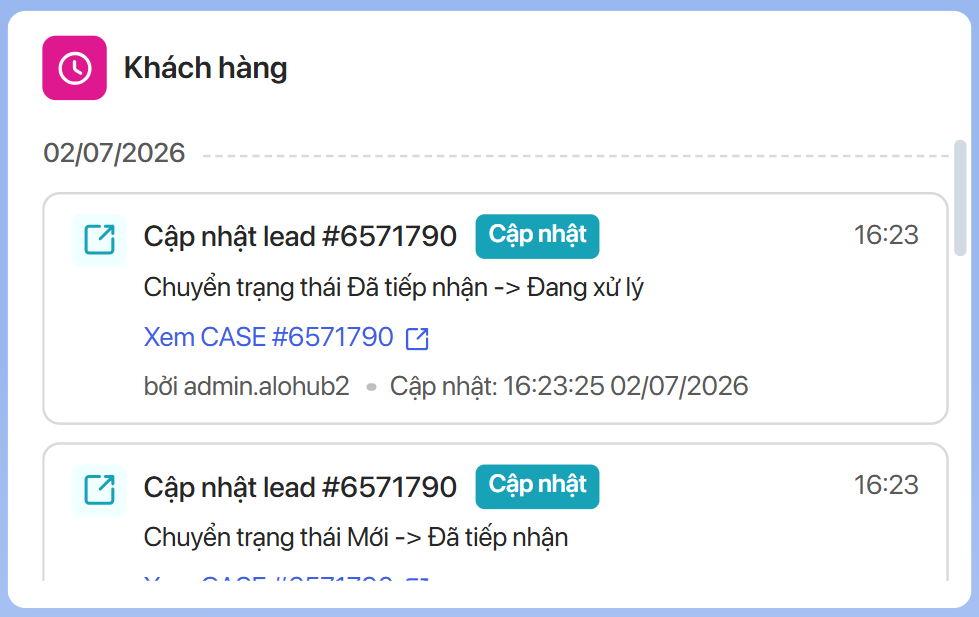
Bước 4. Xem danh sách các hoạt động đã phát sinh với Case theo trình tự thời gian.
Kết quả: Hệ thống hiển thị đầy đủ lịch sử tương tác của Case để phục vụ việc theo dõi và xử lý.
Tạo lịch hẹn
Các bước thực hiện
Bước 1. Truy cập menu All Cases - Tất cả.
Bước 2. Tìm kiếm và mở Case cần tạo lịch hẹn.
Bước 3. Tại màn hình Chi tiết Case, tìm đến block Lịch hẹn.
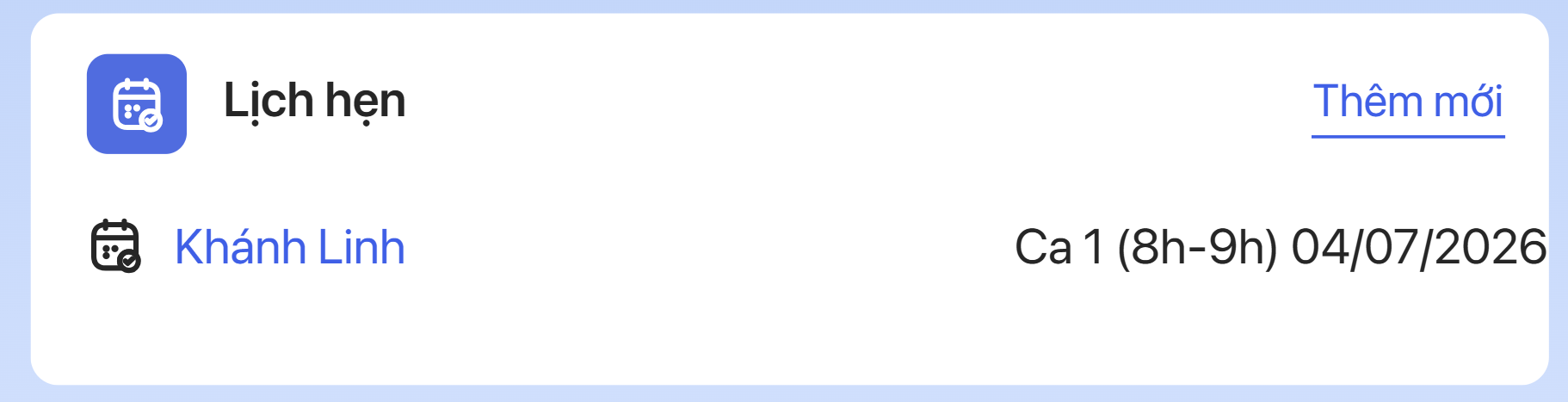
Bước 4. Chọn nút Thêm mới.
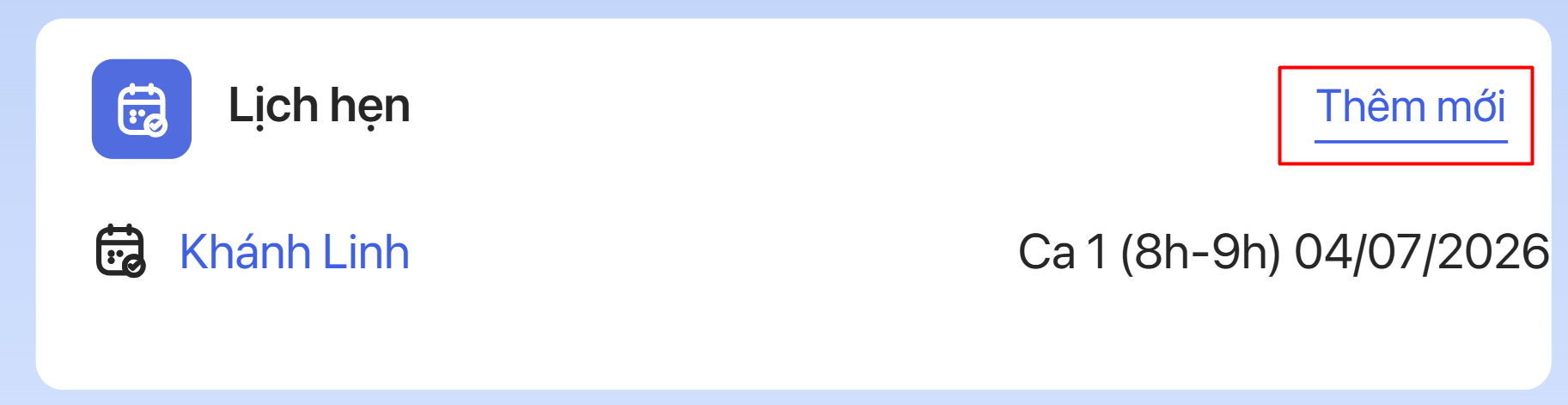
Bước 5. Nhập các thông tin trên phiếu lịch hẹn.
Bước 6. Chọn Lưu hoặc Lưu và tạo mới để hoàn tất.
Kết quả: Phiếu lịch hẹn được tạo thành công và hiển thị trong block Lịch hẹn của Case.
Lưu ý: Lịch hẹn được tạo từ Case sẽ tự động liên kết với Case và được ghi nhận trong lịch sử tương tác (block Khách hàng).
Tạo Task
Các bước thực hiện
Bước 1. Truy cập menu All Cases - Tất cả.
Bước 2. Tìm kiếm và mở Case cần tạo Task.
Bước 3. Tại màn hình Chi tiết Case, tìm đến block Công việc hoặc tab Công việc.

Hoặc
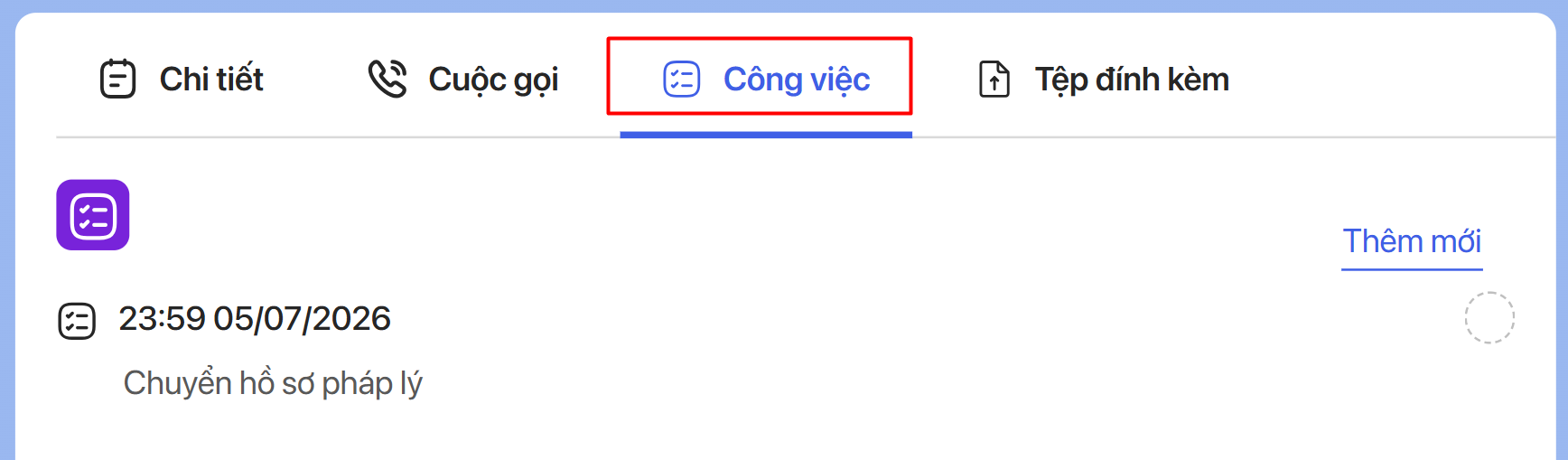
Bước 4. Chọn nút Thêm mới.
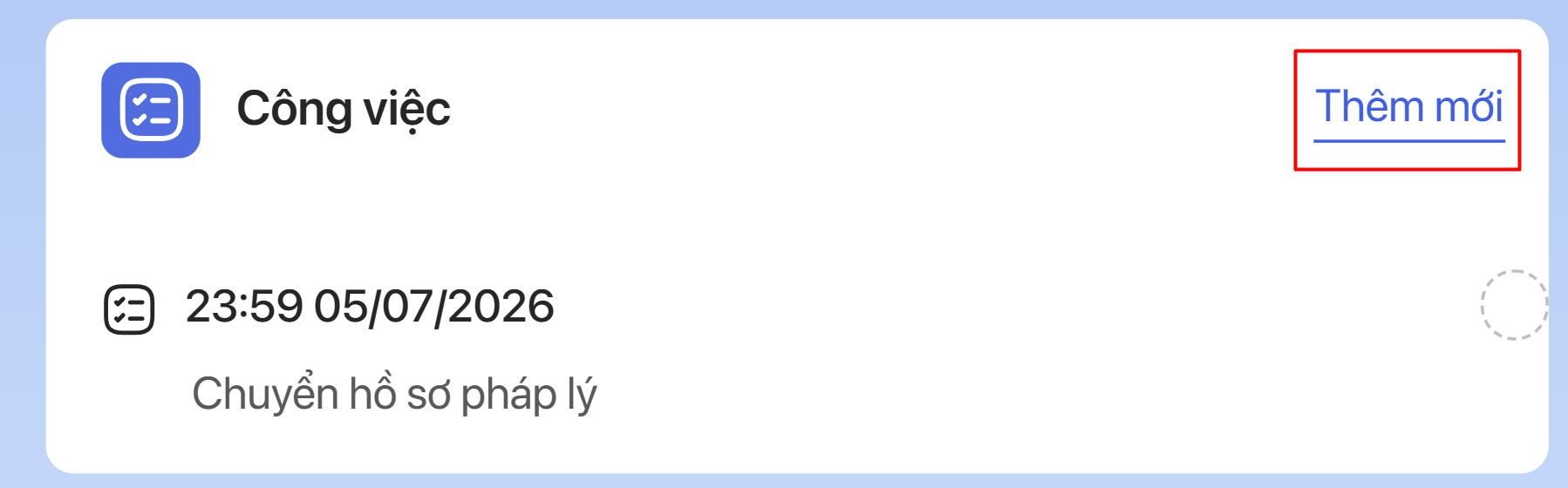
Hoặc
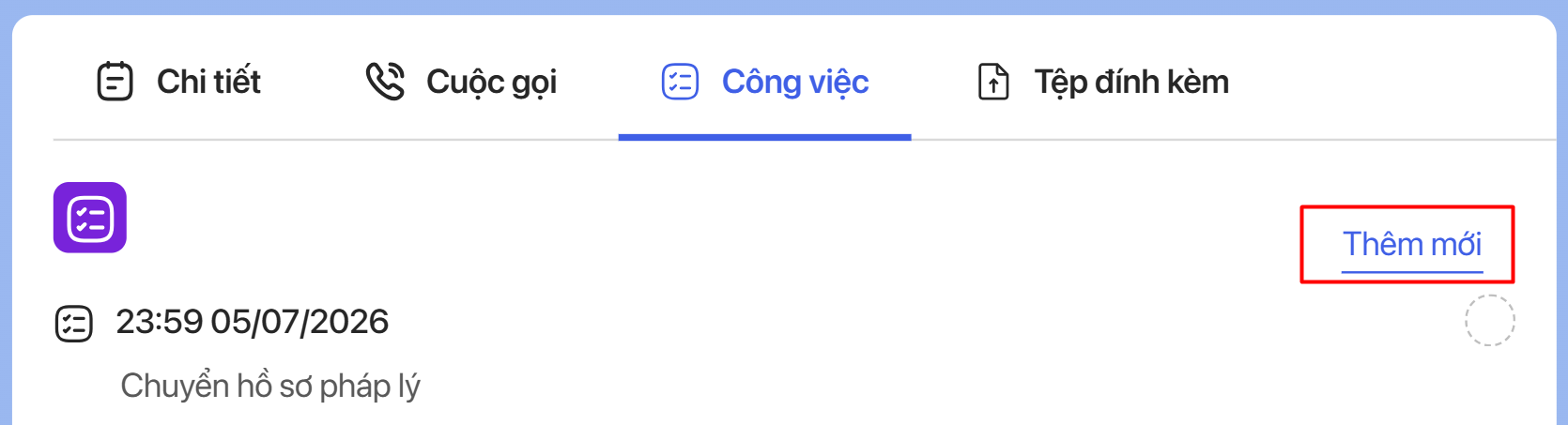
Bước 5. Nhập các thông tin trên phiếu công việc.
Bước 6. Chọn Lưu để hoàn tất.

Kết quả: Task được tạo thành công.
Lưu ý:
• Hệ thống sẽ gửi thông báo nhằm hỗ trợ đảm bảo tiến độ của Task.
• Có thể đánh dấu hoàn thành công việc bằng ô checkbox để quản lý trạng thái Chưa hoàn thành hoặc Hoàn thành.
Click2Call
Các bước thực hiện
Bước 1. Mở Case - yêu cầu hỗ trợ cần gọi tại All Cases - Tất cả.
Bước 2. Tại màn hình Chi tiết Case, click trực tiếp vào số điện thoại của khách hàng.
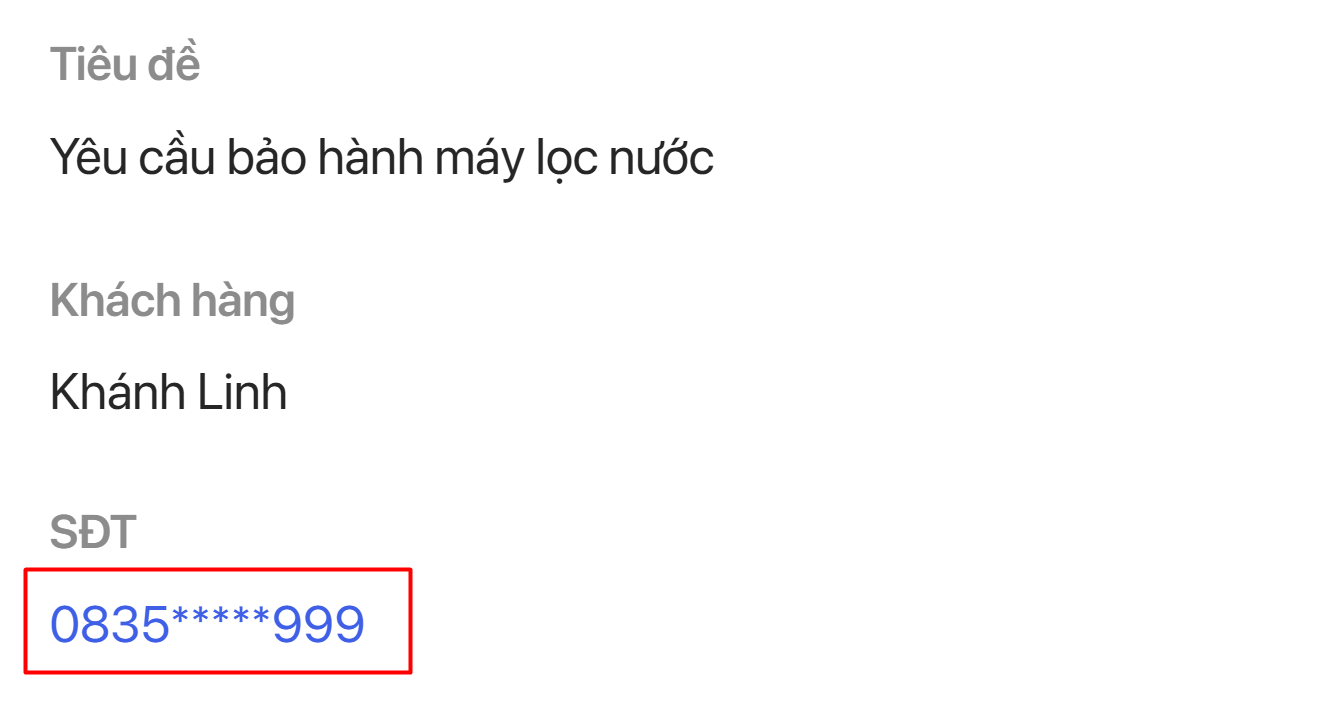
Hoặc
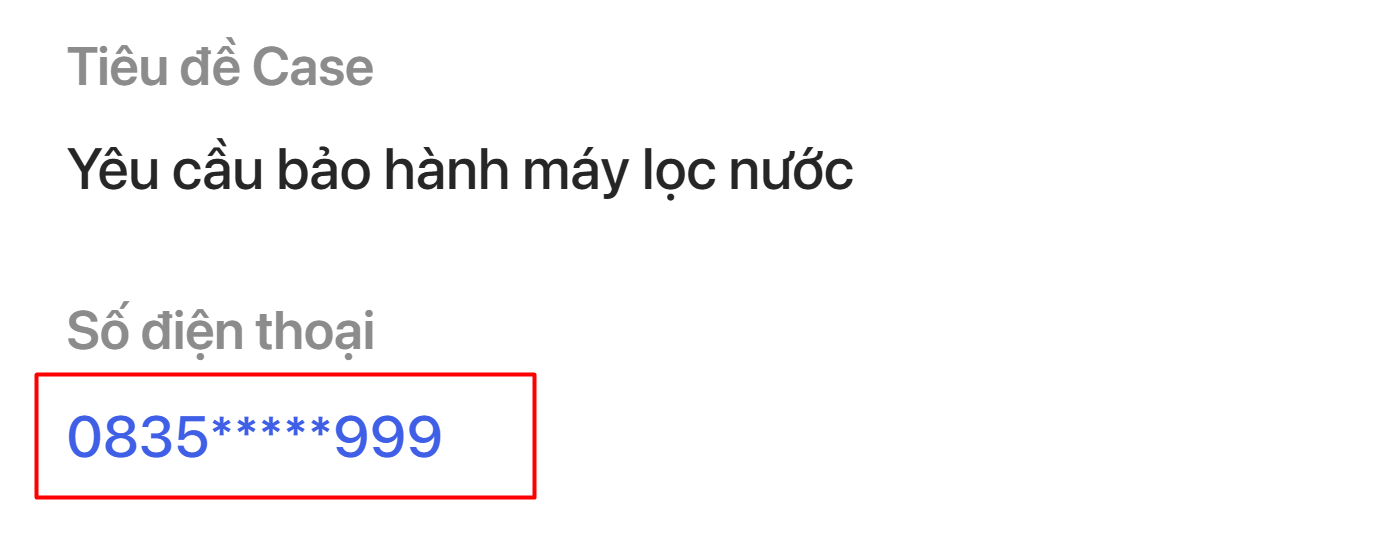
Kết quả: Hệ thống thực hiện cuộc gọi đến khách hàng theo số điện thoại trên phiếu yêu cầu hỗ trợ.
Cập nhật trạng thái cuộc gọi
Các bước thực hiện
Bước 1. Sau khi kết thúc cuộc gọi, mở tab Cuộc gọi.
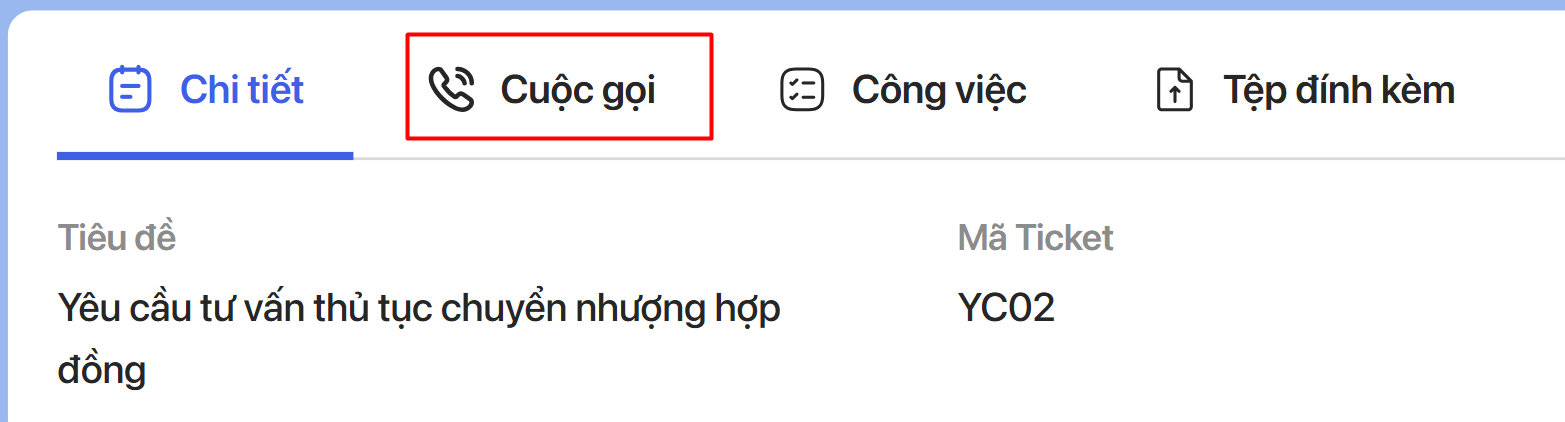
Bước 2. Chọn trạng thái cuộc gọi phù hợp.
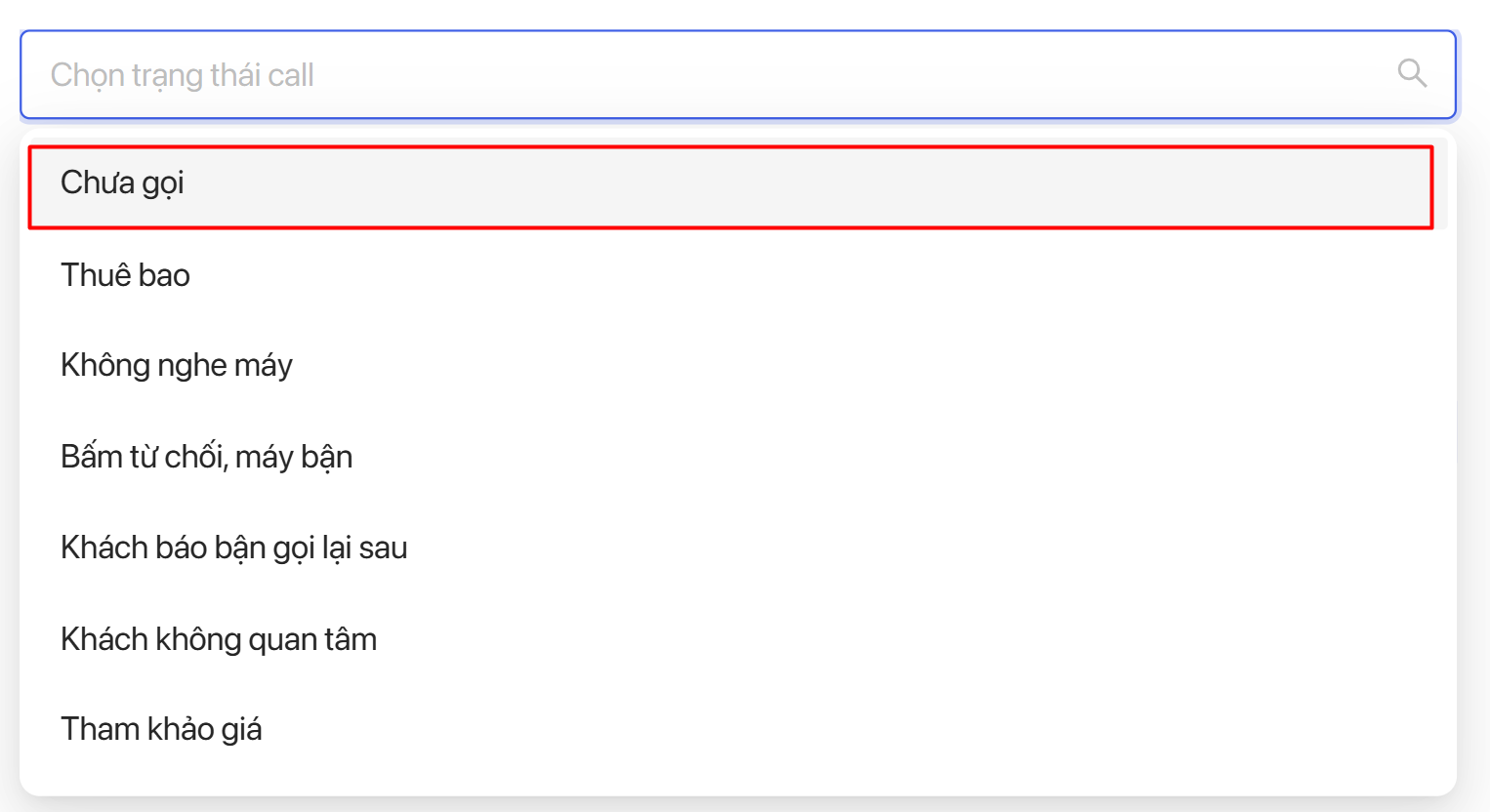
Bước 3. Nhập ghi chú hoặc nội dung trao đổi (nếu có).
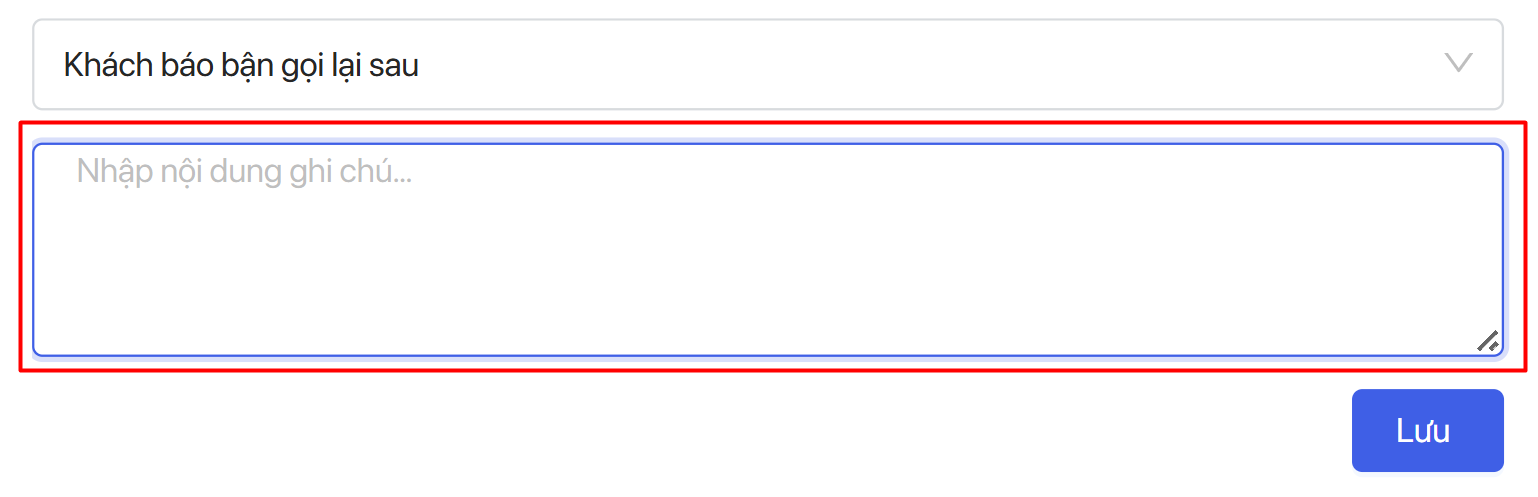
Bước 4. Chọn Lưu để hoàn tất.
Kết quả: Trạng thái cuộc gọi được cập nhật thành công và hiển thị trong lịch sử của Case.
Lưu ý:
• Trạng thái cuộc gọi được sử dụng để thống kê các báo cáo liên quan.
• Các thao tác cập nhật trạng thái cuộc gọi đều được ghi nhận vào log lịch sử tại block Khách hàng.
Theo dõi tiến độ xử lý
Các bước thực hiện
Bước 1. Truy cập menu All Cases - Tất cả.
Bước 2. Mở Case - yêu cầu hỗ trợ cần theo dõi.
Bước 3. Tìm đến block SLA để theo dõi thời hạn xử lý theo từng giai đoạn.
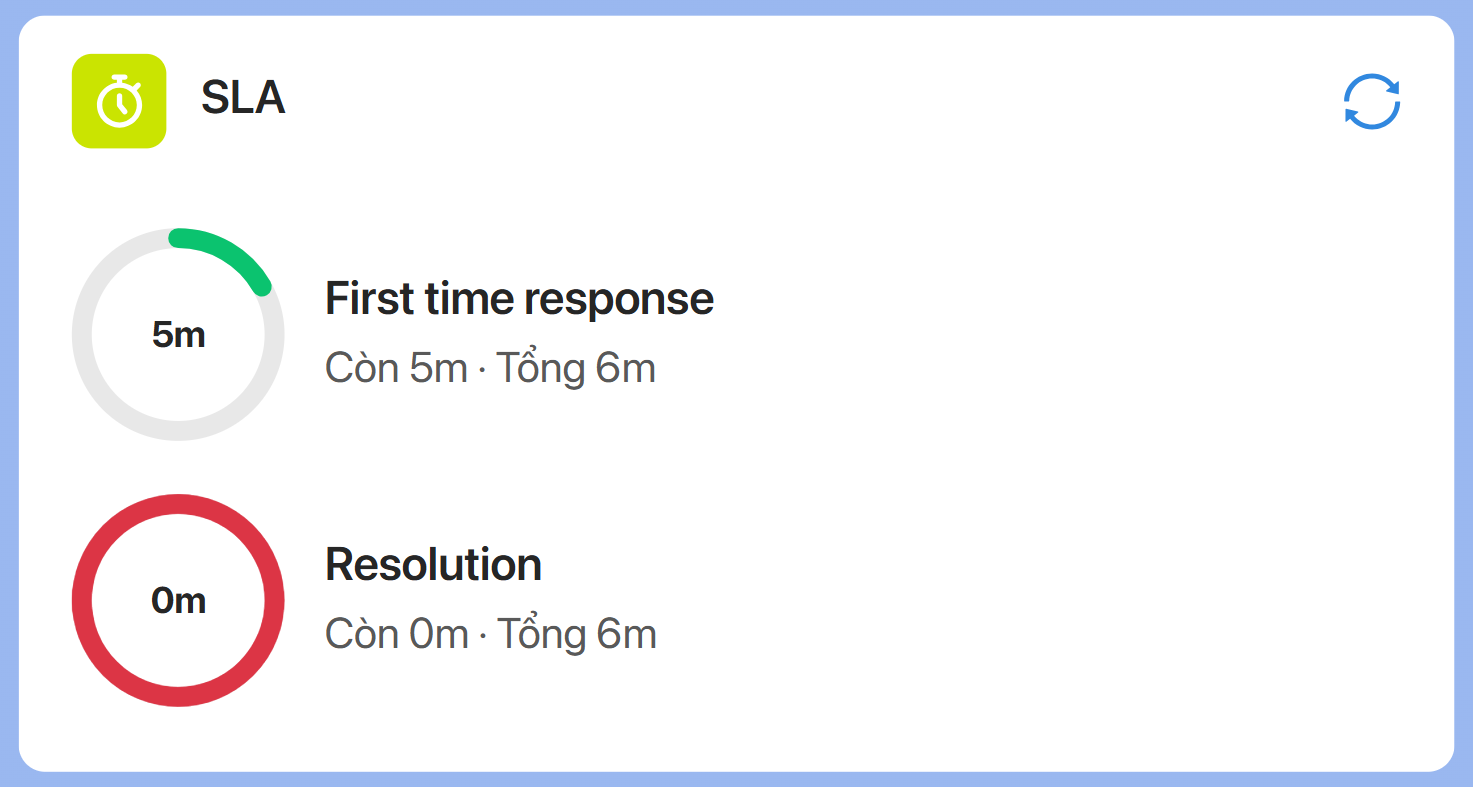
Kết quả: Hệ thống hiển thị tiến độ và thời hạn xử lý của từng SLA áp dụng cho Case.
Lưu ý: Các SLA sẽ thực hiện cảnh báo thời hạn xử lý từng quy trình theo các trạng thái đã được cấu hình tại Quản lý SLA.
Đính kèm file
Các bước thực hiện
Bước 1. Mở Case - yêu cầu hỗ trợ cần đính kèm file tại All Cases - Tất cả.
Bước 2. Tại màn hình Chi tiết Case, tìm đến tab Tệp đính kèm.

Bước 3. Chọn nút Chọn file hoặc kéo thả file vào khu vực đính kèm.
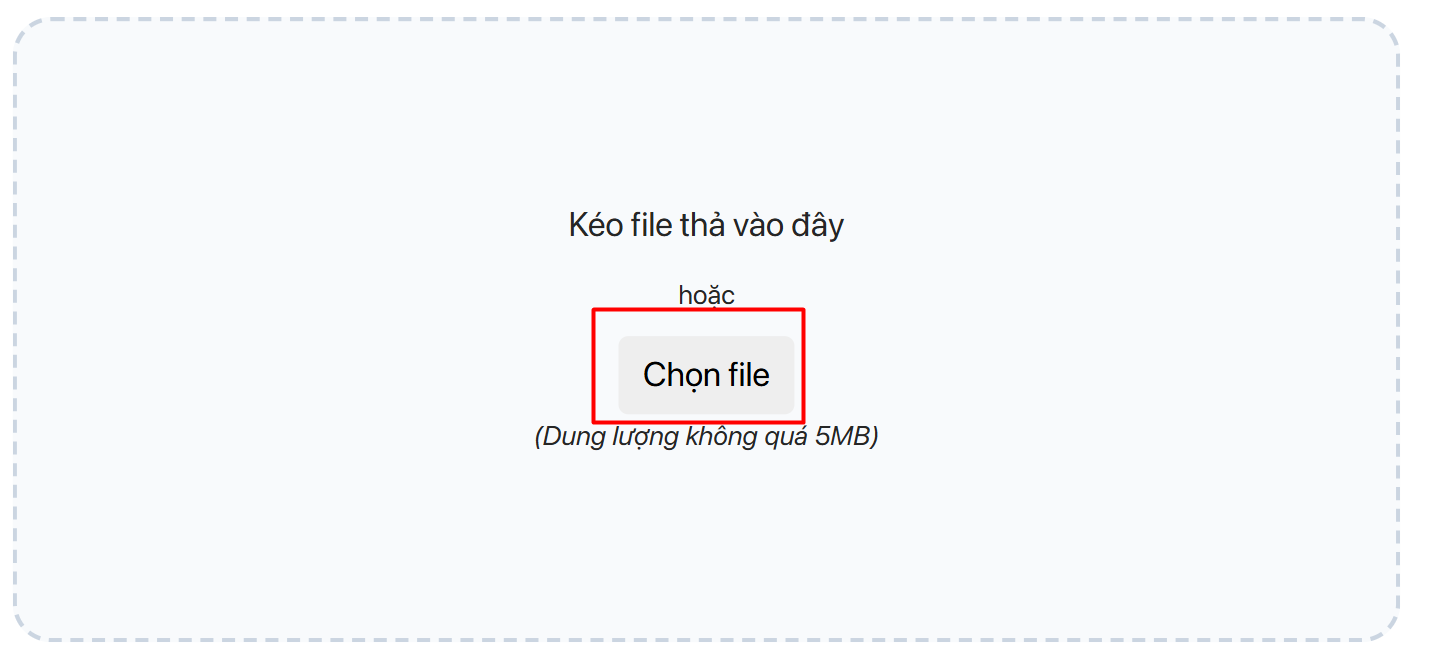
Bước 4. Chọn file từ máy và xác nhận tải lên.
Bước 5. Kiểm tra file đã được lưu và hiển thị trong tab Tệp đính kèm.
Kết quả: File được đính kèm thành công và liên kết với Case.
Lưu ý: Tuân thủ giới hạn dung lượng và định dạng file do hệ thống quy định. Tệp đính kèm được liên kết với Case - yêu cầu hỗ trợ và được ghi nhận trong lịch sử.
Missed Call
Các bước thực hiện
Bước 1. Truy cập menu Missed Call - Cuộc gọi nhỡ.
Bước 2. Xem danh sách các cuộc gọi nhỡ (khách gọi đến nhưng chưa được tiếp nhận).
Bước 3. Hệ thống tự động tạo Case từ các cuộc gọi nhỡ để đảm bảo không bỏ sót yêu cầu hỗ trợ.
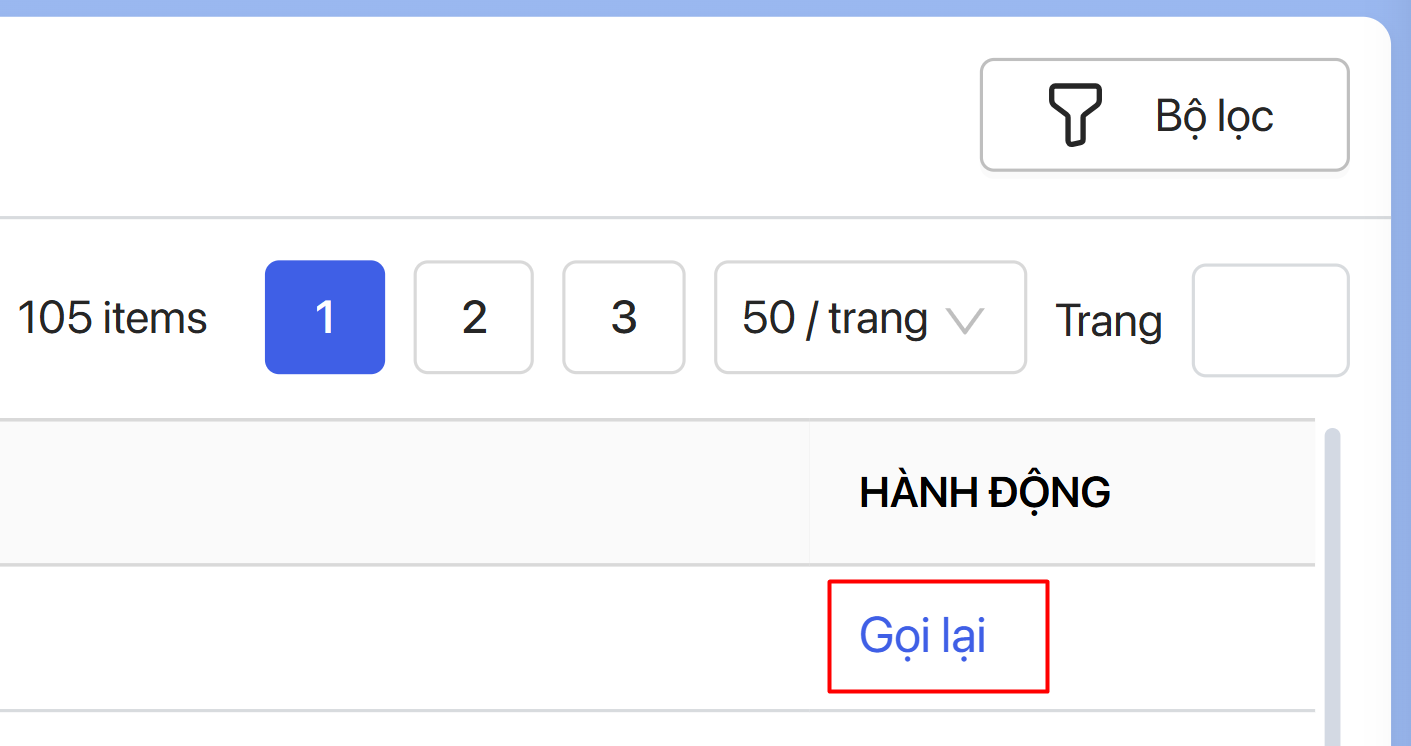
Bước 4. Chọn Gọi lại để liên hệ với khách hàng.
Bước 5. Tiếp nhận và bổ sung thông tin trên phiếu yêu cầu hỗ trợ (Case).
Bước 6. Tiếp tục thực hiện quy trình xử lý Case.
Kết quả: Cuộc gọi nhỡ được tiếp nhận thành công và chuyển thành Case để tiếp tục xử lý.
Lưu ý: Các thao tác xử lý Case được tạo từ cuộc gọi nhỡ tương tự như đối với Case được tạo thủ công.