Xử lý hội thoại đa kênh
Nhóm chức năng Xử lý hội thoại hỗ trợ người dùng tiếp nhận và xử lý các cuộc hội thoại từ khách hàng trên các kênh đã kết nối. Tại đây, người dùng có thể theo dõi nội dung trao đổi, phản hồi khách hàng, xem lịch sử hội thoại và thực hiện các nghiệp vụ như tạo Lead hoặc tạo Case khi cần thiết.
Gửi/Nhận tin nhắn
Các bước thực hiện
Bước 1. Truy cập menu Đa kênh.
Bước 2. Tìm kiếm và mở hội thoại cần xử lý.
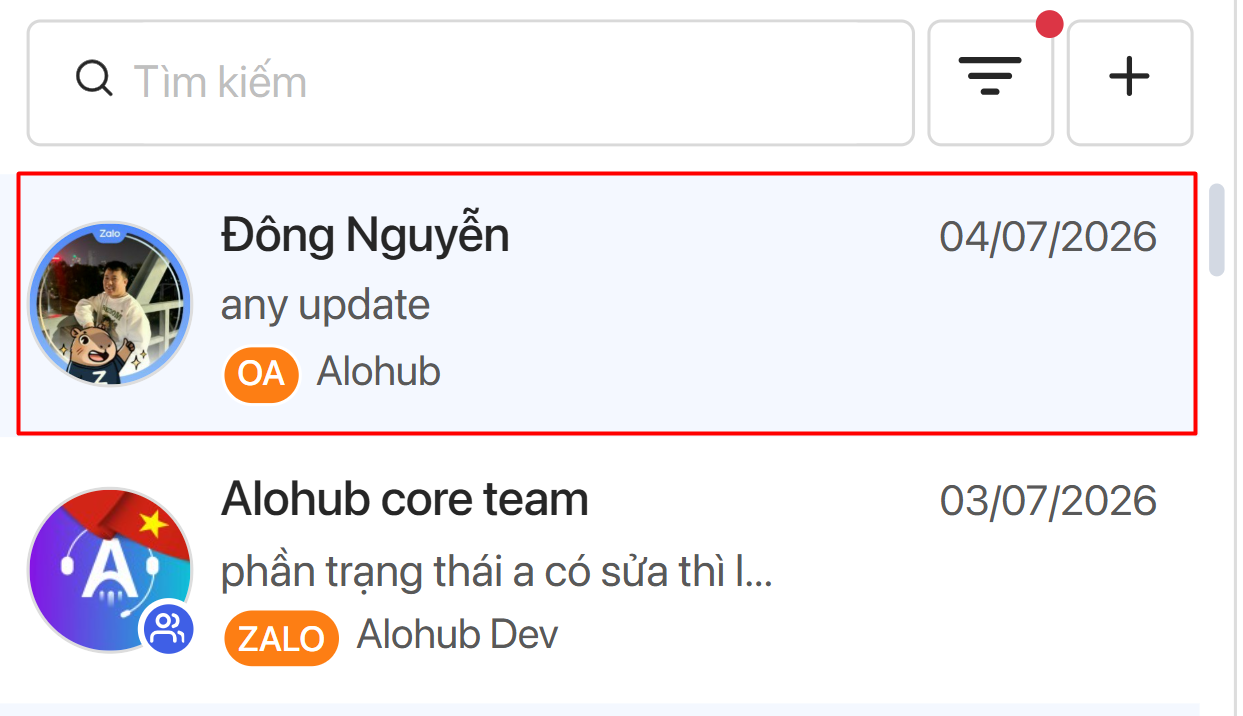
Bước 3. Tại hội thoại, nhập nội dung tin nhắn.

Bước 4. Chọn Gửi để gửi tin nhắn.
Kết quả: Tin nhắn được gửi thành công và hiển thị trong cuộc hội thoại.
Lưu ý:
• Cho phép gửi nội dung dạng văn bản và hình ảnh.
• Ngoài ra, đối với Zalo cá nhân, người dùng có thể đính kèm file, reply từng nội dung trong hội thoại, chuyển tiếp tin nhắn.
• Nội dung trao đổi được lưu trong lịch sử hội thoại để thuận tiện cho việc theo dõi và tra cứu.
Theo dõi lịch sử hội thoại
Các bước thực hiện
Bước 1. Truy cập menu Đa kênh.
Bước 2. Tìm kiếm và mở hội thoại cần xử lý.
Bước 3. Tại hội thoại, tìm đến tab Timeline.
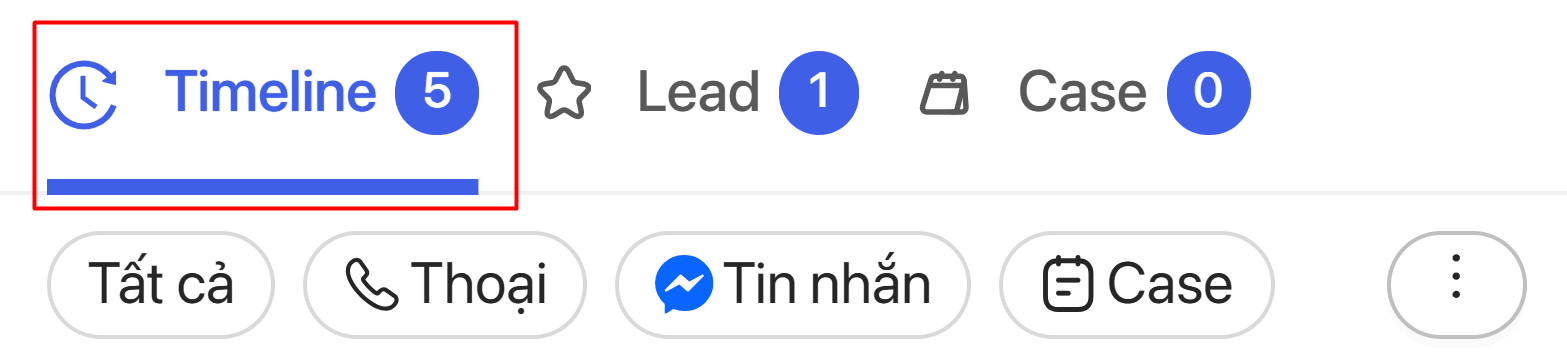
Bước 4. Xem danh sách các hoạt động đã phát sinh với khách hàng theo trình tự thời gian.
Kết quả: Hệ thống hiển thị đầy đủ lịch sử tương tác của khách hàng trong hội thoại.
Lưu ý: Có thể lọc danh sách Timeline theo từng nhóm nghiệp vụ như Thoại, Tin nhắn, Tác vụ, Lead, Case....
Tạo Lead từ hội thoại
Các bước thực hiện
Bước 1. Tại menu Đa kênh, mở hội thoại cần tạo Lead.
Bước 2. Chọn Thêm mới tại tab Lead trong khung thao tác của hội thoại.
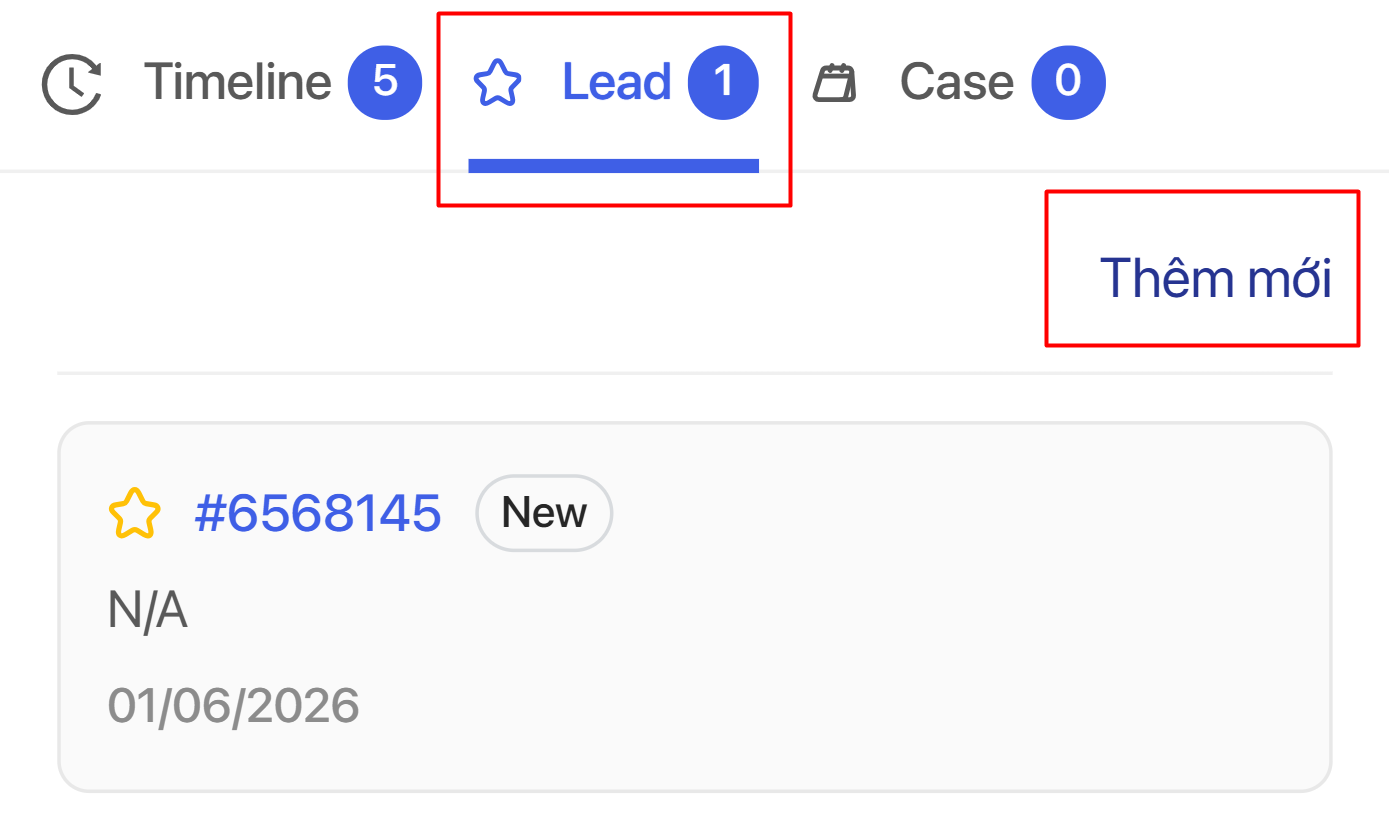
Bước 3. Chọn Nguồn Lead.
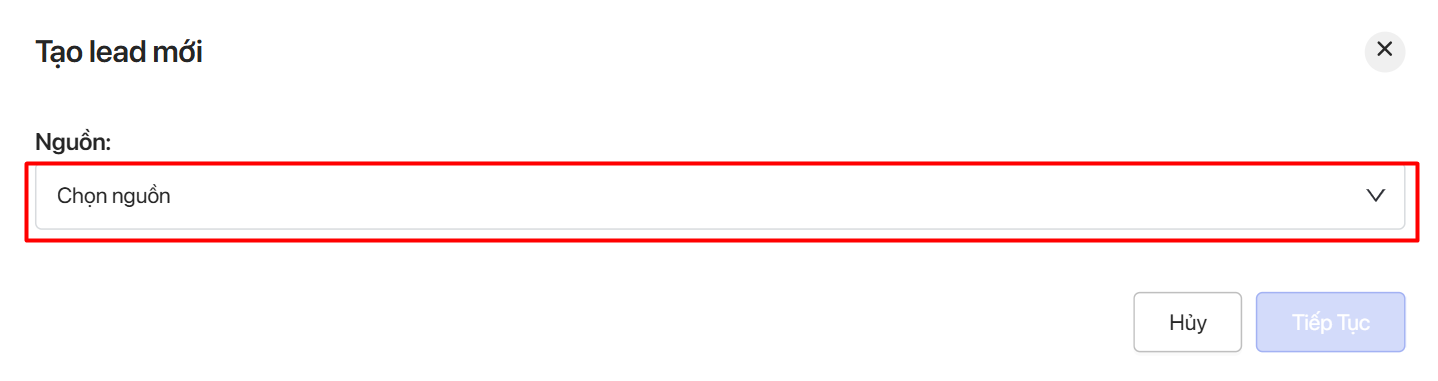
Bước 4. Nhập các thông tin cần thiết.
Bước 5. Chọn Lưu.
Kết quả: Lead được tạo thành công và liên kết với khách hàng hoặc hội thoại tương ứng.
Lưu ý: Một hội thoại có thể phát sinh nhiều Lead khác nhau tùy theo nhu cầu hoặc cơ hội kinh doanh.
Tạo Case từ hội thoại
Các bước thực hiện
Bước 1. Tại menu Đa kênh, mở hội thoại cần tạo Case.
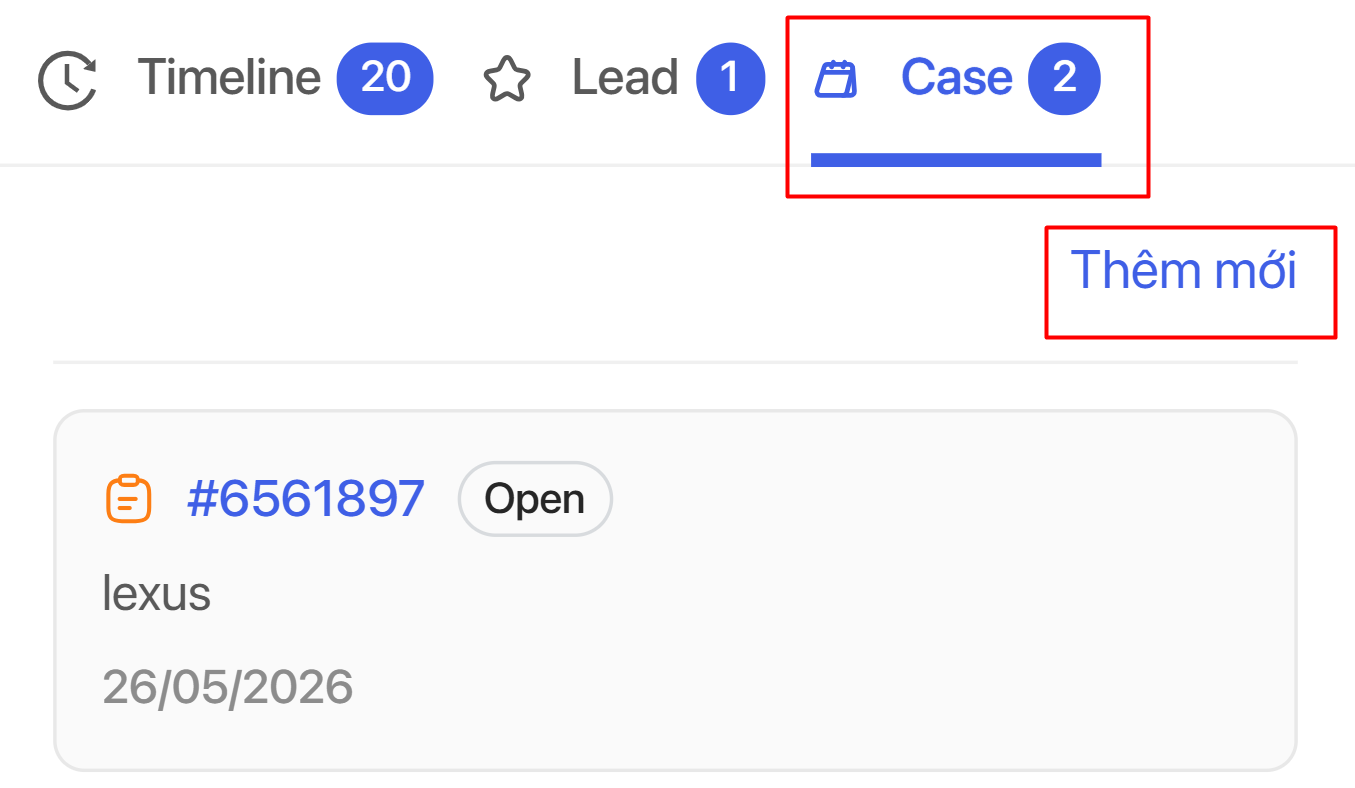
Bước 2. Chọn Thêm mới tại tab Case trong khung thao tác của hội thoại.
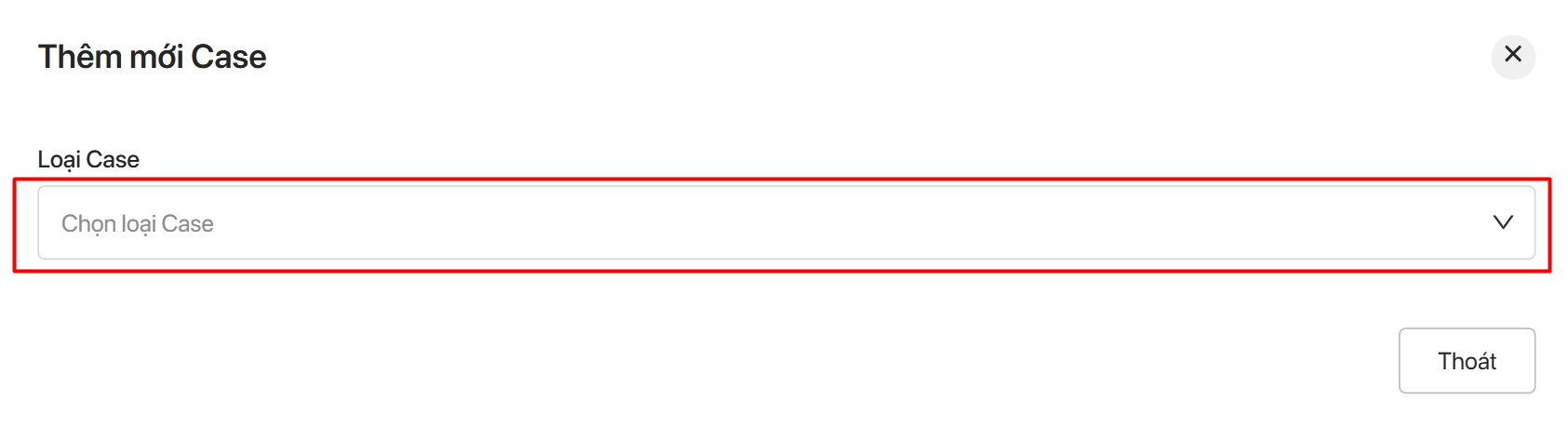
Bước 3. Chọn Loại Case.
Bước 4. Nhập các thông tin cần thiết.
Bước 5. Chọn Lưu.
Kết quả: Case được tạo thành công và liên kết với khách hàng hoặc hội thoại tương ứng.
Lưu ý:
• Case tạo từ hội thoại được áp dụng SLA theo loại Case tương tự các Case thông thường.
• Một hội thoại có thể phát sinh nhiều Case khác nhau tương ứng với từng yêu cầu hoặc vấn đề của khách hàng.
Tạo Group Chat với Zalo OA
Các bước thực hiện
Bước 1. Truy cập menu Đa kênh.
Bước 2. Tìm kiếm và mở hội thoại muốn tạo Group Chat.
Bước 3. Tại hội thoại, chọn biểu tượng Tạo nhóm chat.

Bước 4. Hoàn thành các thông tin cần thiết.
Bước 5. Chọn Tạo nhóm.
Kết quả: Group Chat Zalo OA được tạo thành công và hiển thị trong danh sách hội thoại của các thành viên tương ứng.
Lưu ý:
• Group Chat Zalo OA hỗ trợ gửi tin nhắn văn bản, hình ảnh, chỉ định người xử lý và giải tán nhóm.
• Nội dung trao đổi được lưu trong lịch sử hội thoại để thuận tiện cho việc theo dõi và tra cứu.
• Cho phép quản lý yêu cầu tham gia và thành viên của nhóm.