AI Chatbot
Hướng dẫn chi tiết các bước thiết lập và cấu hình Agent Chat trên hệ thống.
Bước 1: Đăng nhập vào hệ thống
Bước 2: Kết nối tài khoản Zalo vào hệ thống
-
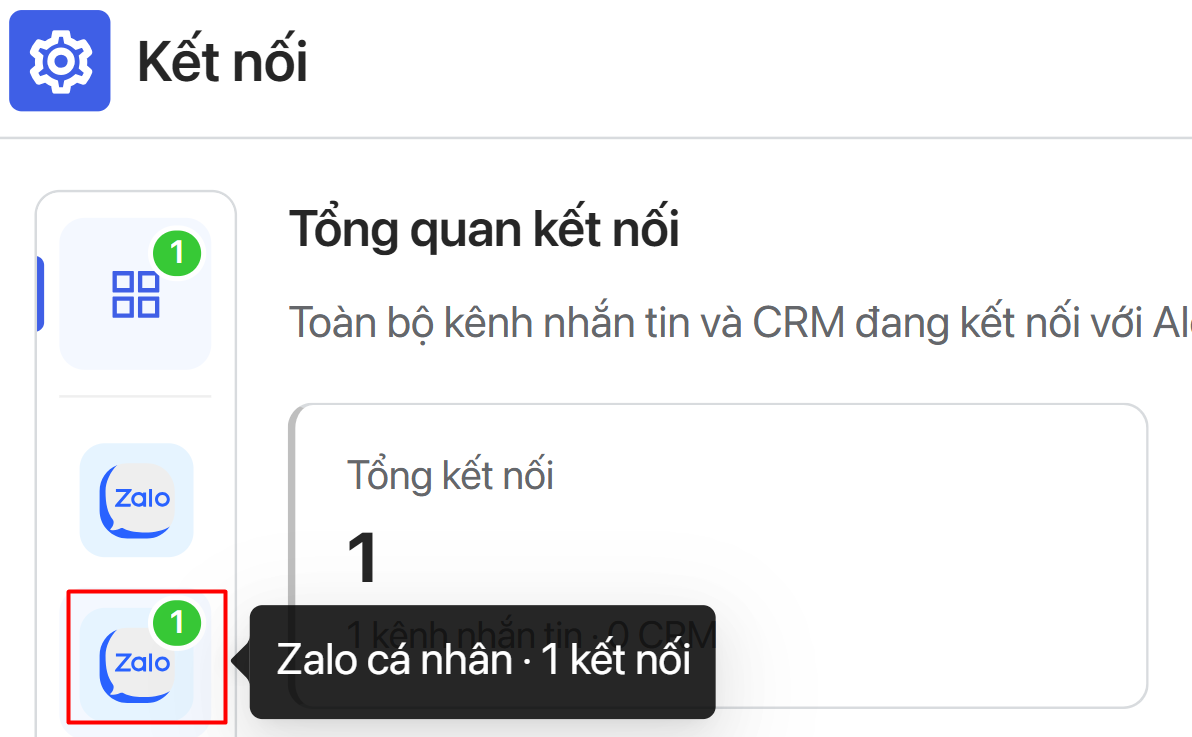
Truy cập menu Kết nối / Tích hợp
-
Chọn tab Zalo cá nhân
-
Chọn Thêm kết nối

-
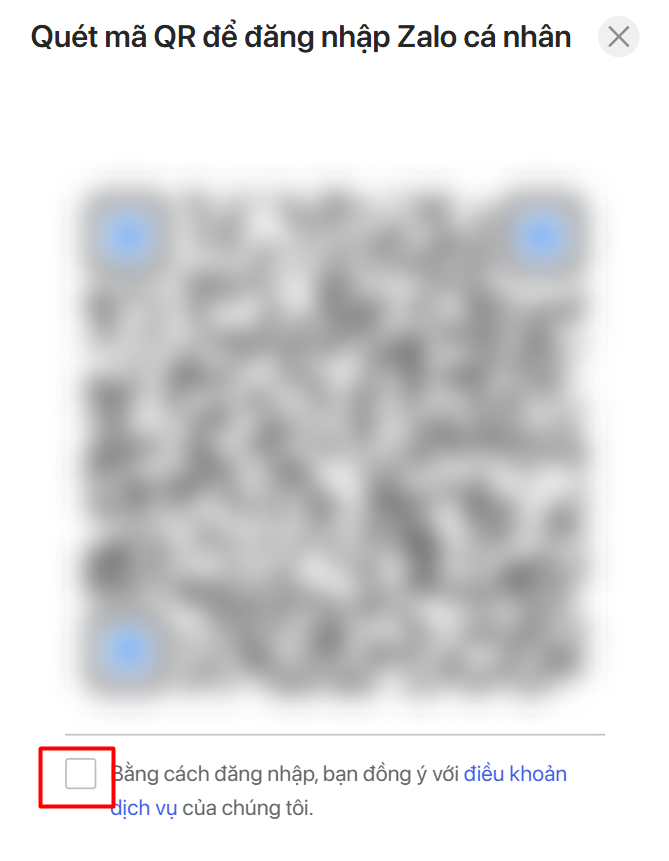
Click Đồng ý điều khoản để hiện QR
-
Quét QR
Bước 3: Thiết lập kho tri thức
-
Truy cập menu Tri thức AI
-
Tạo kho tri thức
Thực hiện tạo kho bằng một trong 2 cách sau:
-
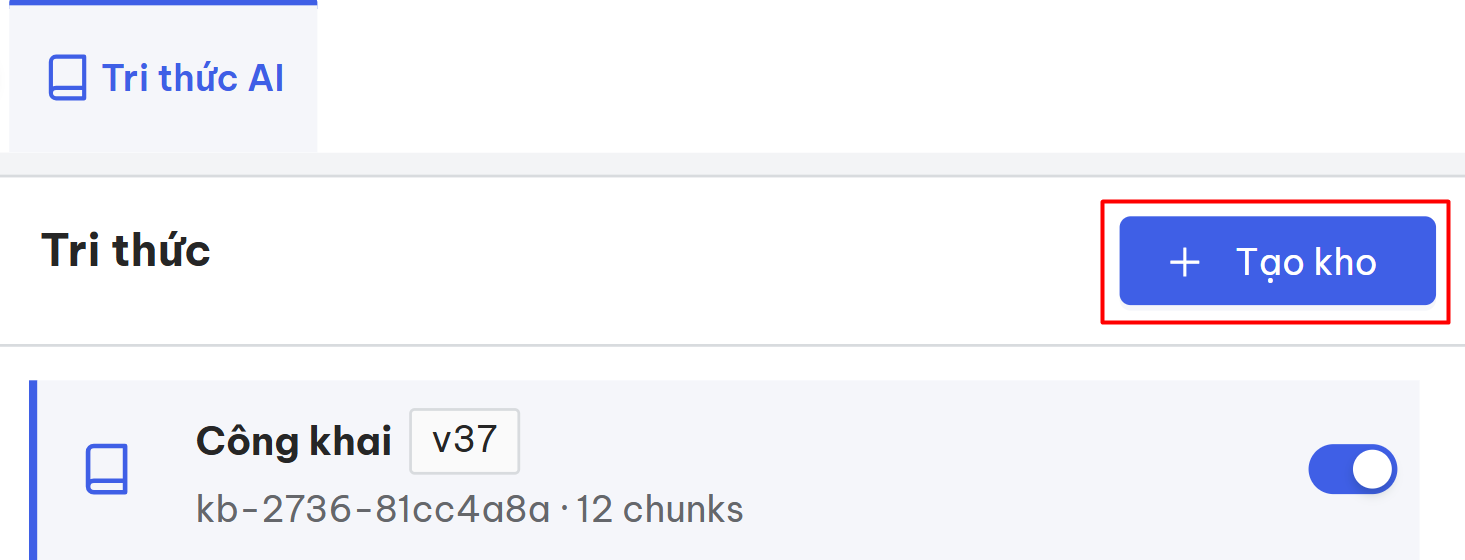
Click Tạo kho
-
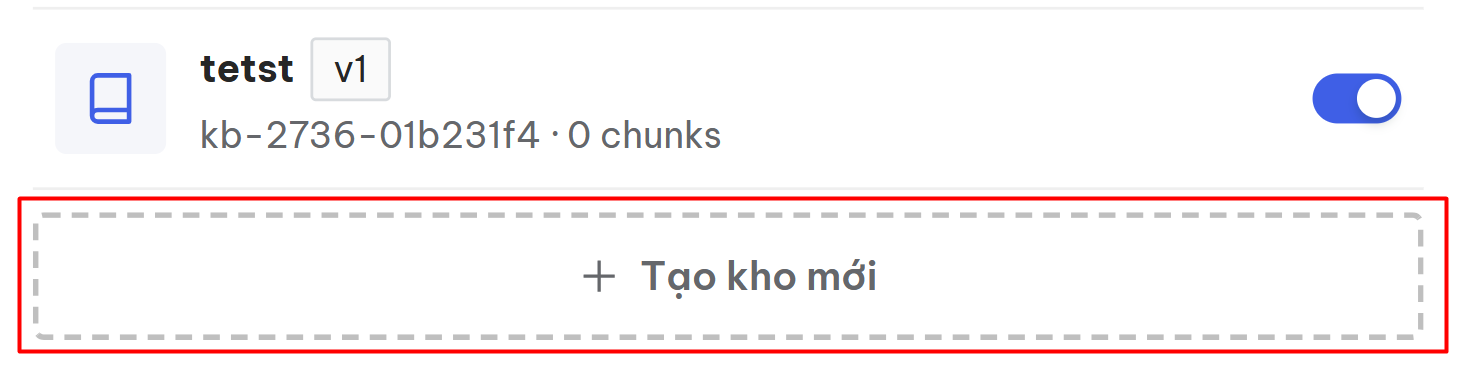
Click Tạo kho mới
-
-
Setup Quyền truy cập tri thức
-
Thực hiện phân loại tri thức: Ở đây chọn phân loại Công khai
-
Chọn đơn vị áp dụng: Chọn Toàn hệ thống
-
-
Upload tài liệu lên kho tri thức vừa tạo
-
Click Upload

-
Tại popup upload nguồn tri thức, thực hiện kéo thả hoặc chọn file
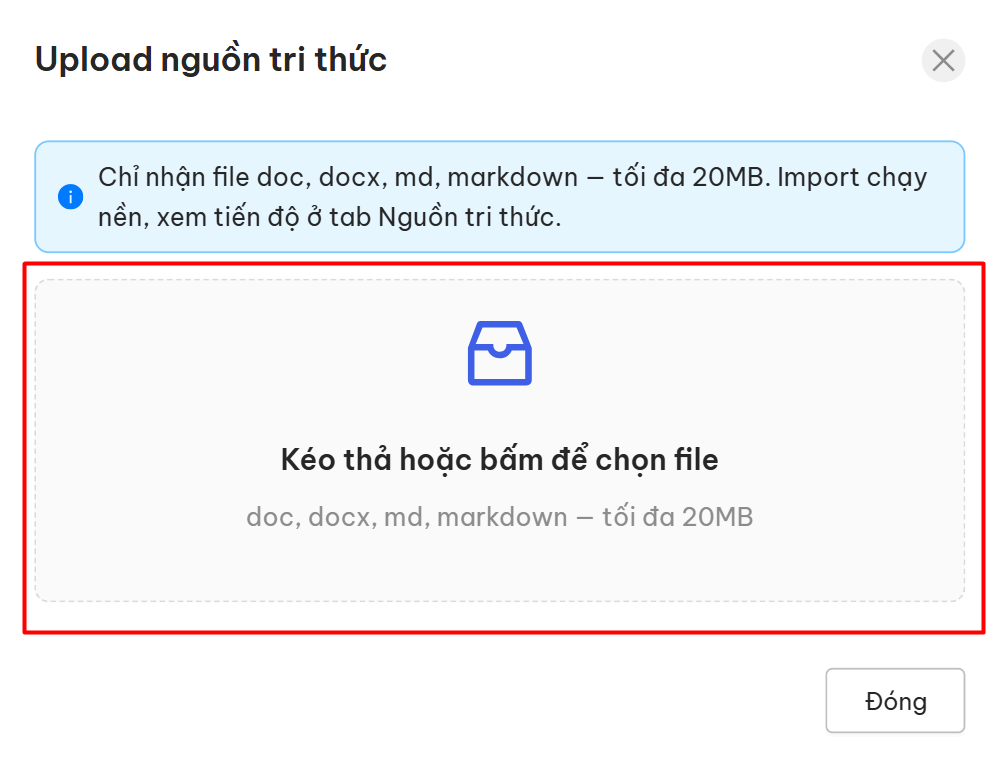
Lưu ý:
-
Chỉ nhận file doc, docx, md, markdown
-
Các file tối đa 20MB
-
Bước 4: Tạo agent
-
Truy cập menu Quản lý bot
-
Click Tạo agent
-
Tại popup Tạo agent mới, thiết lập các thông tin
Lưu ý:
Chọn [Loại agent] = {Agent chat}
-
Sau khi tạo agent thành công, thực hiện quản lý các cấu hình và thiết lập prompt bằng cách enable Chế độ nâng cao
-
Cấu hình bằng cách click từng step và Lưu thay đổi

Ngoài các thông tin về cấu hình agent, người dùng sẽ quản lý được tất cả các tri thức được gán với bot tại tab Tri thức
Bước 5: Gắn tri thức vào bot
-
Truy cập menu Quản lý bot
-
Tại danh sách bot, tìm bot muốn gán tri thức
-
Chọn tab Tri thức

-
Chọn nút Gán kho
-
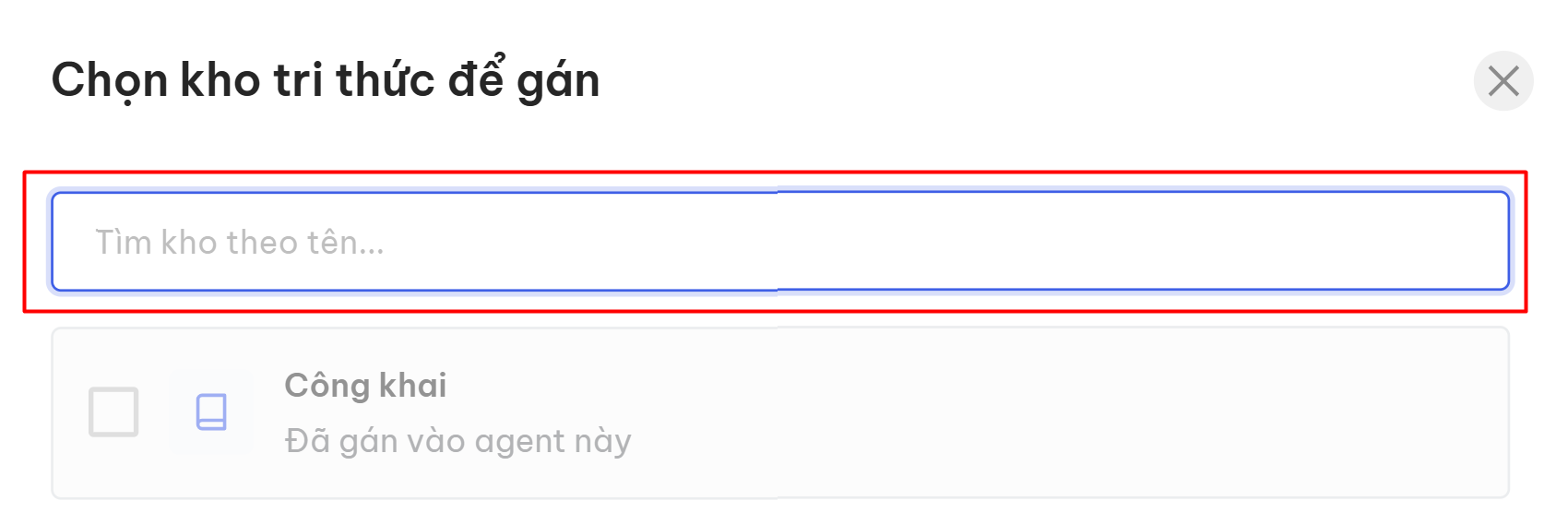
Tại popup gán kho, tìm kiếm Tri thức muốn gán bằng cách sử dụng search bar
-
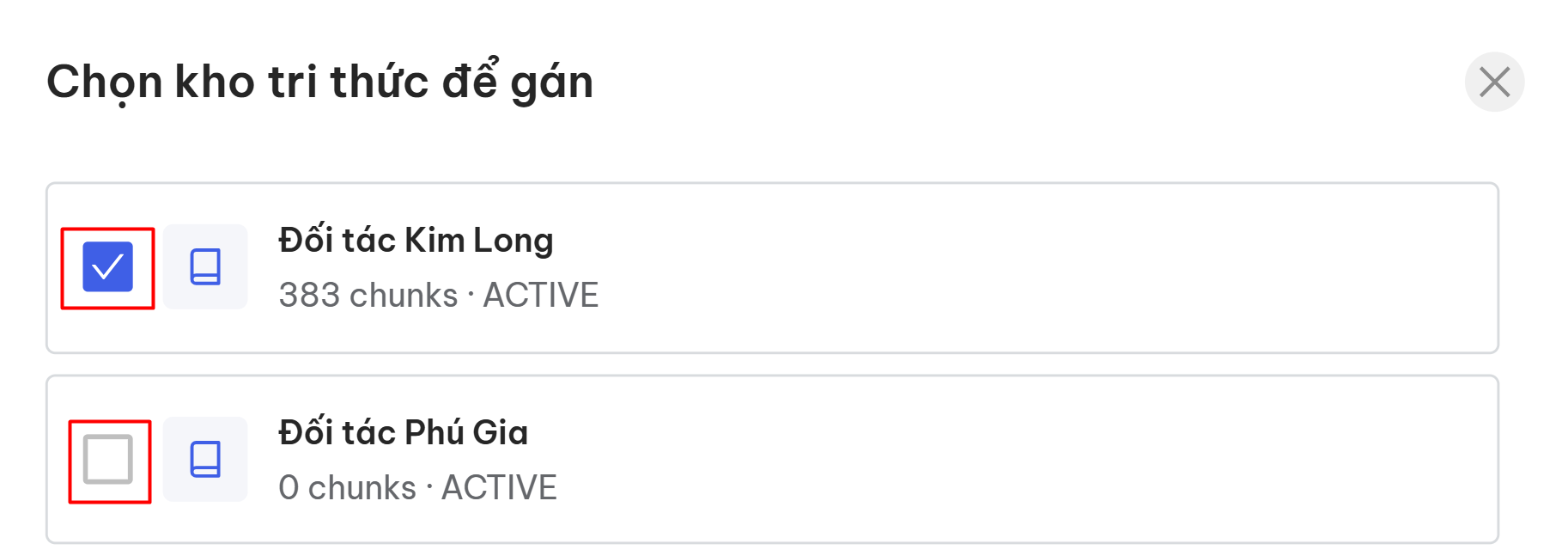
Click checkbox để chọn tri thức muốn gán
-
Chọn Gán vào agent

Lưu ý:
Một bot có thể được gắn nhiều tri thức
Mỗi tri thức không còn nhu cầu sử dụng, có thể disable/ Xóa tri thức ra khỏi bot tại tab Tri thức.
Sau khi hoàn tất, tri thức đã gán sẽ được update tại tab Tri thức/ Chi tiết bot
Bước 6: Gán kênh đã kết nối với bot
Sau khi kết nối thành công tài khoản Zalo cá nhân vào hệ thống ở Bước 2, tiếp tục thực hiện gán kênh vào bot hoặc gán bot cho kênh
Gán kênh vào bot:
-
Truy cập menu Quản lý bot, chọn Bot muốn gán kênh
-
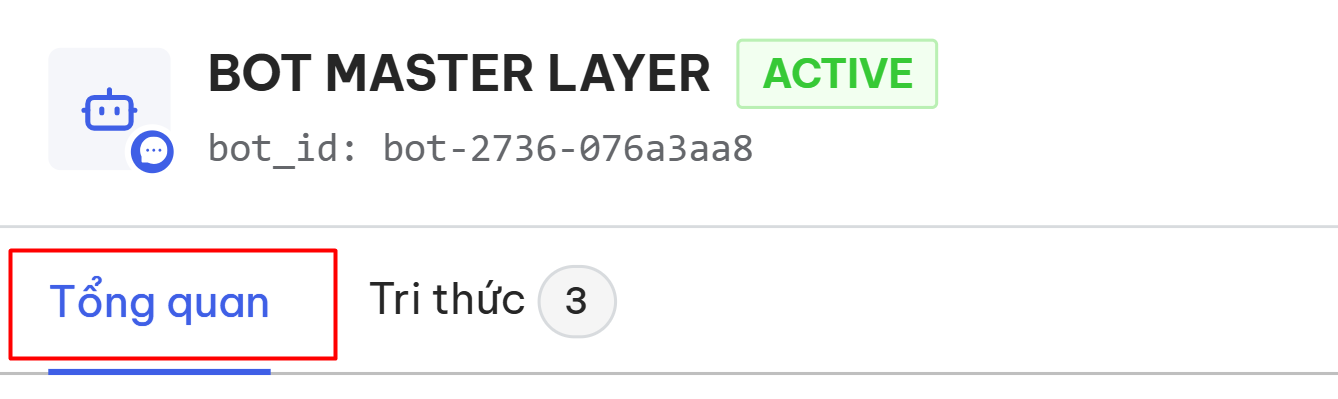
Chọn tab Tổng quan
-
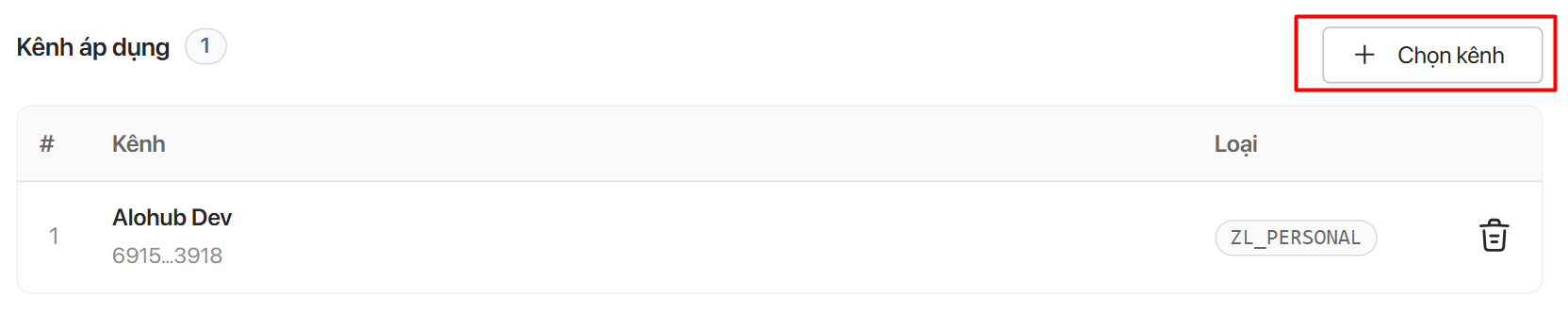
Click Chọn kênh
-
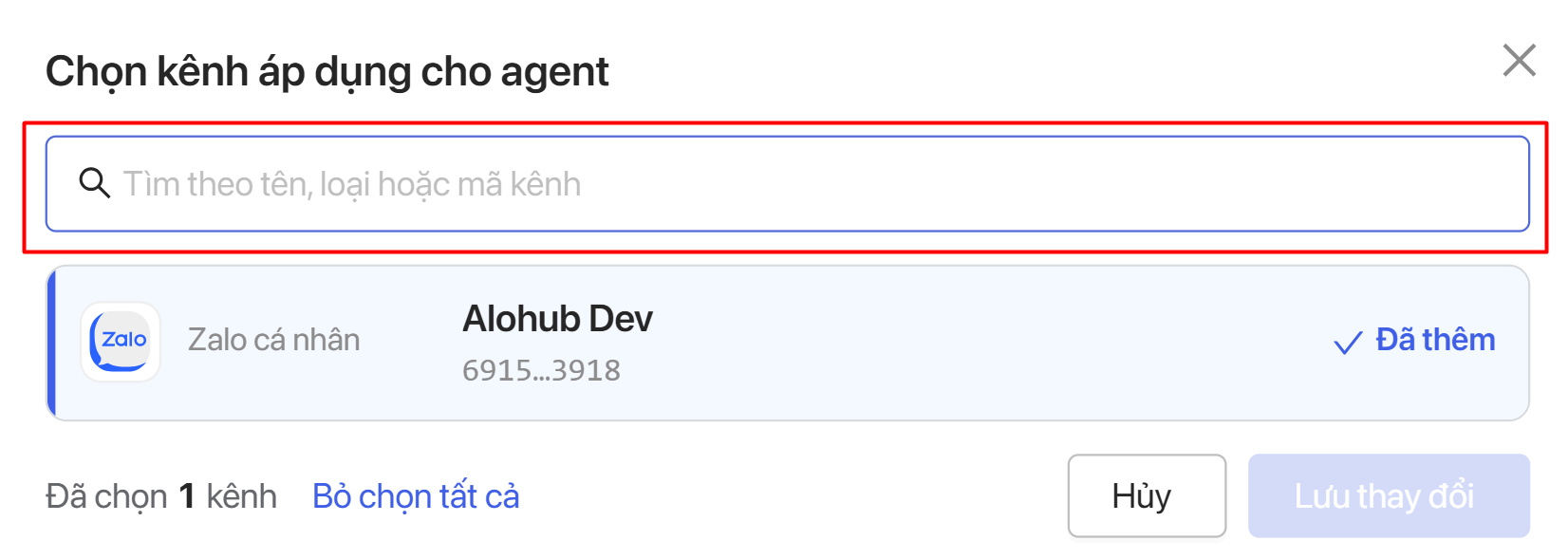
Tìm kiếm kênh muốn gán sử dụng search bar
-
Chọn kênh muốn gán và click Lưu để áp dụng cấu hình

Gán bot cho kênh:
-
Truy cập menu Kết nối / Tích hợp
-
Chọn tab Zalo cá nhân
-
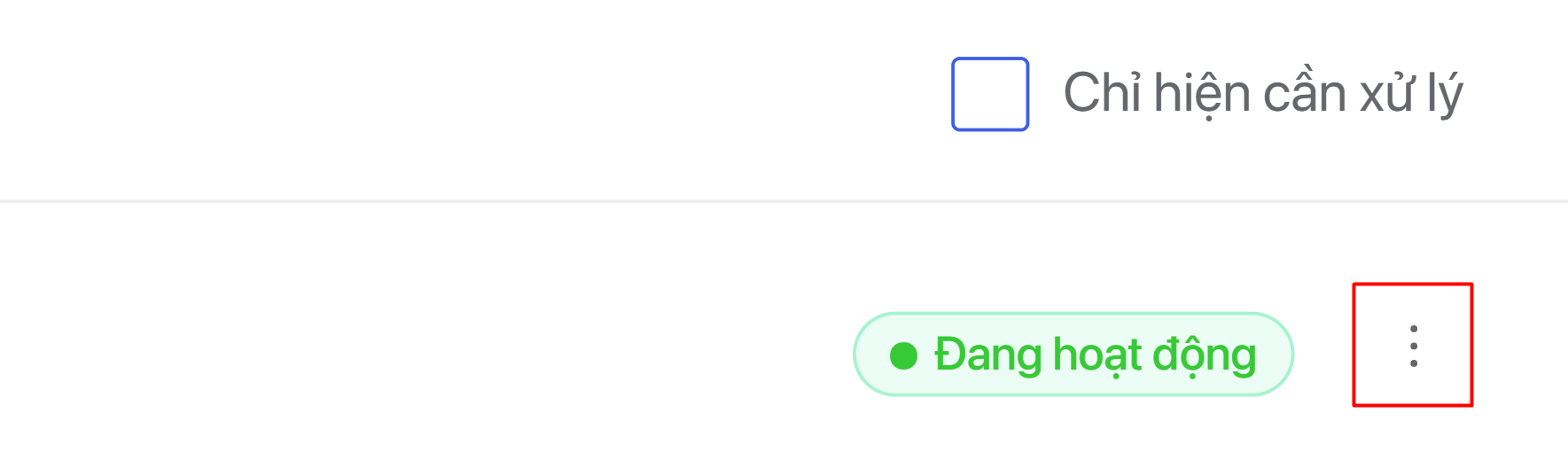
Tại Danh sách kết nối thao tác
-
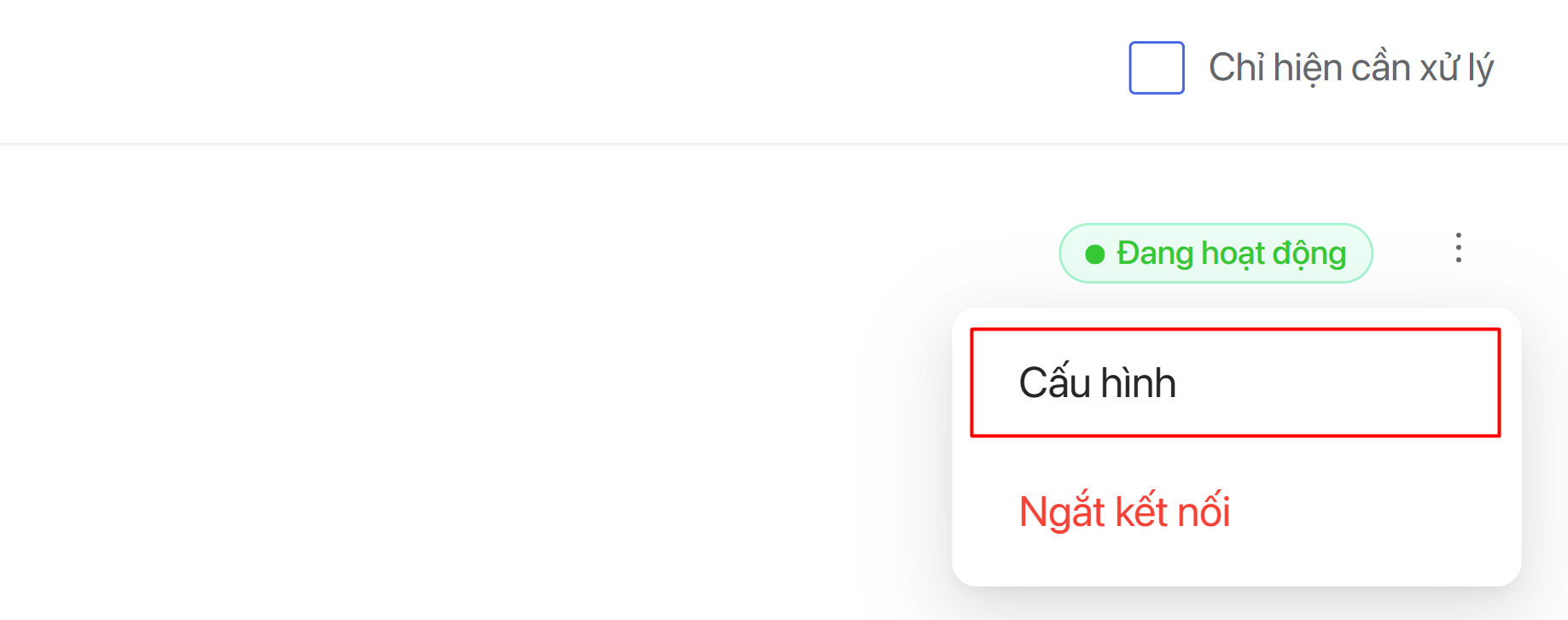
Chọn Cấu hình
-
Chọn bot xử lý tin nhắn
-
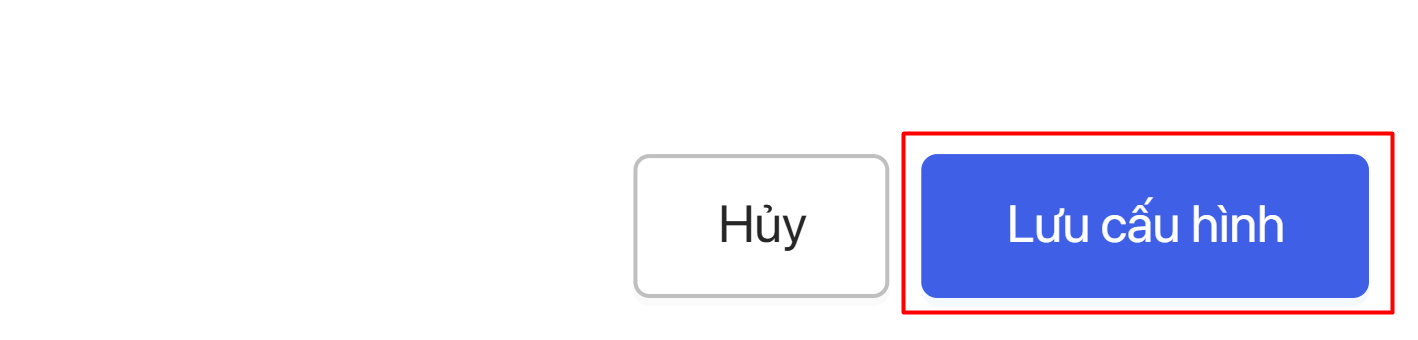
Chọn Lưu cấu hình để áp dụng
Lưu ý:
Mỗi bot có thể được gán cho nhiều kênh kết nối vào hệ thống
Mọi thay đổi sẽ cần tối đa 5 phút để áp dụng cấu hình.
Bước 7: Xem thống kê
Truy cập menu Dashboard để xem các thống kê hoạt động của AI agent, tin nhắn.
Lưu ý:
Các thống kê Phân loại mức độ hội thoại Xanh/ Vàng/ Đỏ và Thống kê Tin cần xử lý gần đây cần phải mô tả tại System prompt/ step (3) Lập kế hoạch để AI có thể phân loại
Ví dụ:
-
XANH: bot trả lời trực tiếp, không cần review
-
VANG: cần admin review (câu hỏi vượt KB, yêu cầu cam kết, so sánh đối thủ, MỚI khiếu nại/phàn nàn dù nhẹ)
-
DO: escalate ngay (khiếu nại nặng, yêu cầu gặp người thật, đe dọa pháp lý)