Quản lý SLA
SLA (Service Level Agreement) là cam kết thời gian xử lý cho từng Case. Hệ thống tự động đếm thời gian, cảnh báo sắp đến hạn và đánh dấu các Case vi phạm SLA theo cấu hình.
Tạo mới SLA
Các bước thực hiện
Bước 1. Truy cập menu Quản lý SLA.
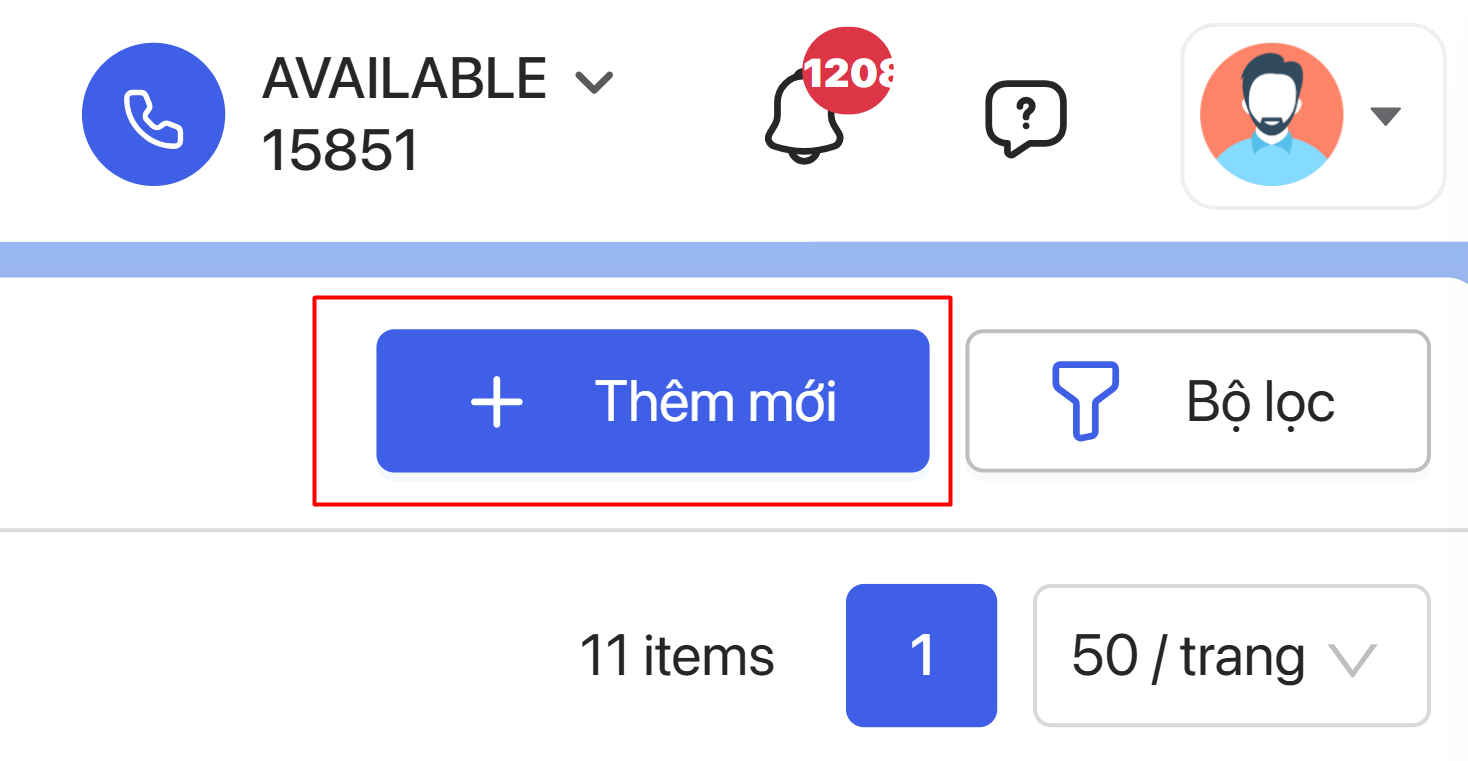
Bước 2. Chọn nút Thêm mới.
Bước 3. Nhập các thông tin cần thiết.
Lưu ý:
• Kiểu SLA: Hiện tại hệ thống hỗ trợ 2 kiểu SLA gồm First Time Response (thời gian phản hồi lần đầu) và Resolution (thời gian xử lý).
• Cam kết (phút): Thời gian tối đa cần hoàn thành SLA, tính theo phút kể từ khi SLA được bắt đầu.
• Ngưỡng cảnh báo (phút): Thời điểm hệ thống bắt đầu cảnh báo trước khi SLA hết hạn.
• Điều kiện Start/End: Xác định trạng thái hoặc điều kiện để hệ thống bắt đầu tính thời gian hoặc kết thúc SLA.
Bước 4. Chọn Thêm mới để hoàn tất.
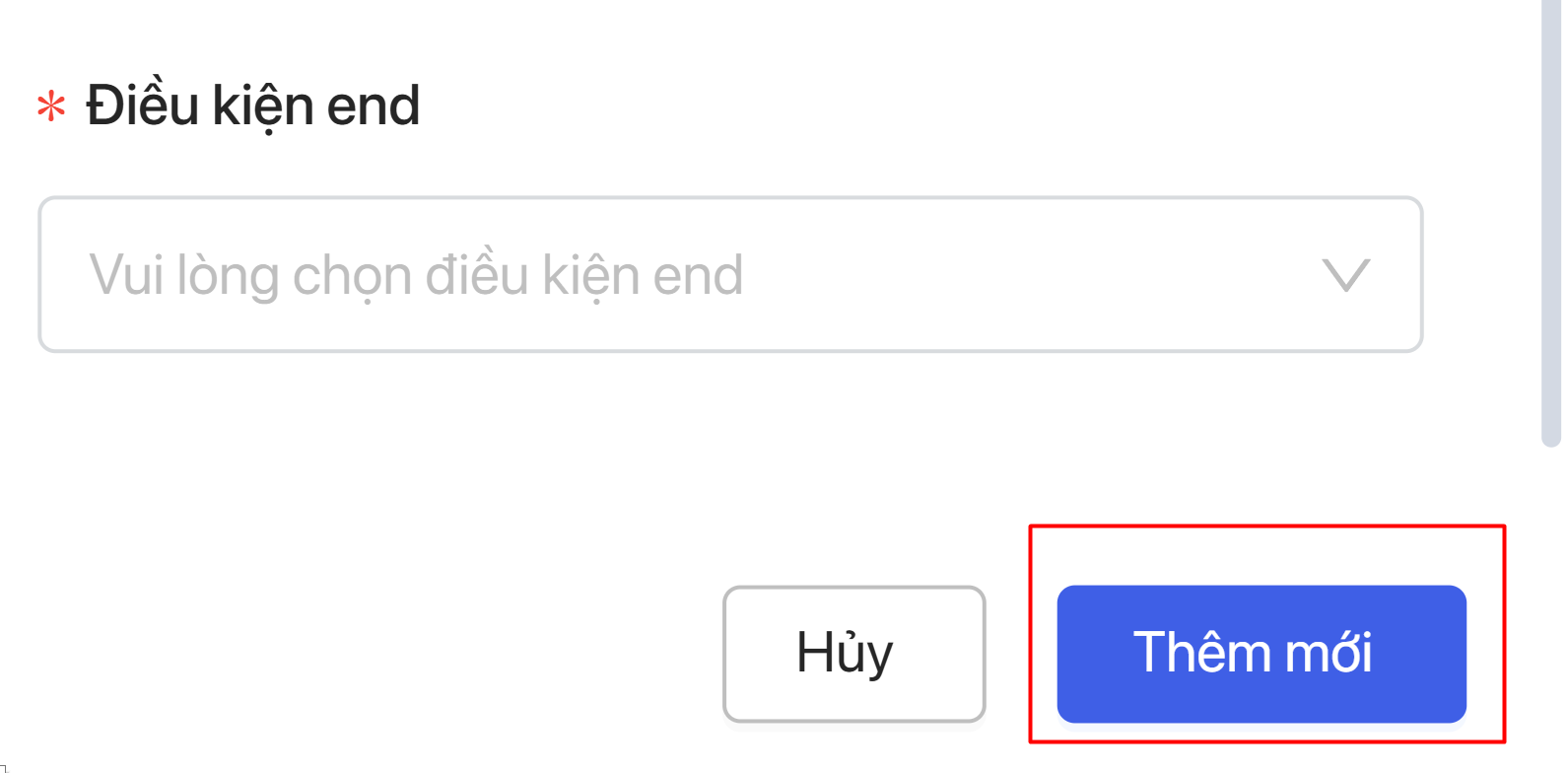
Kết quả: SLA được tạo thành công và hiển thị trong danh sách Quản lý SLA.
Lưu ý: Một Case (yêu cầu hỗ trợ) có thể được áp dụng đồng thời nhiều SLA.
Chuyển đổi trạng thái SLA
Các bước thực hiện
Bước 1. Truy cập menu Quản lý SLA.
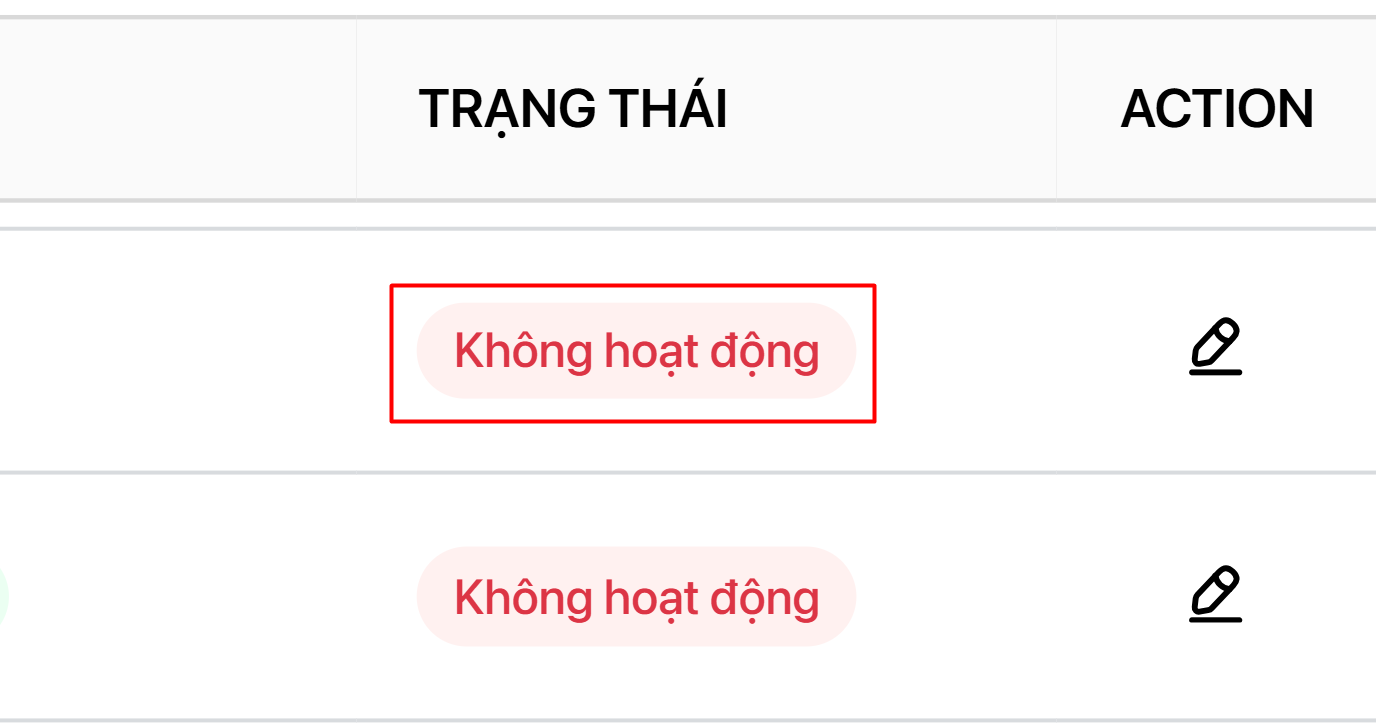
Bước 2. Tại danh sách SLA, click vào trạng thái của SLA cần chuyển đổi.
Bước 3. Chọn Thay.
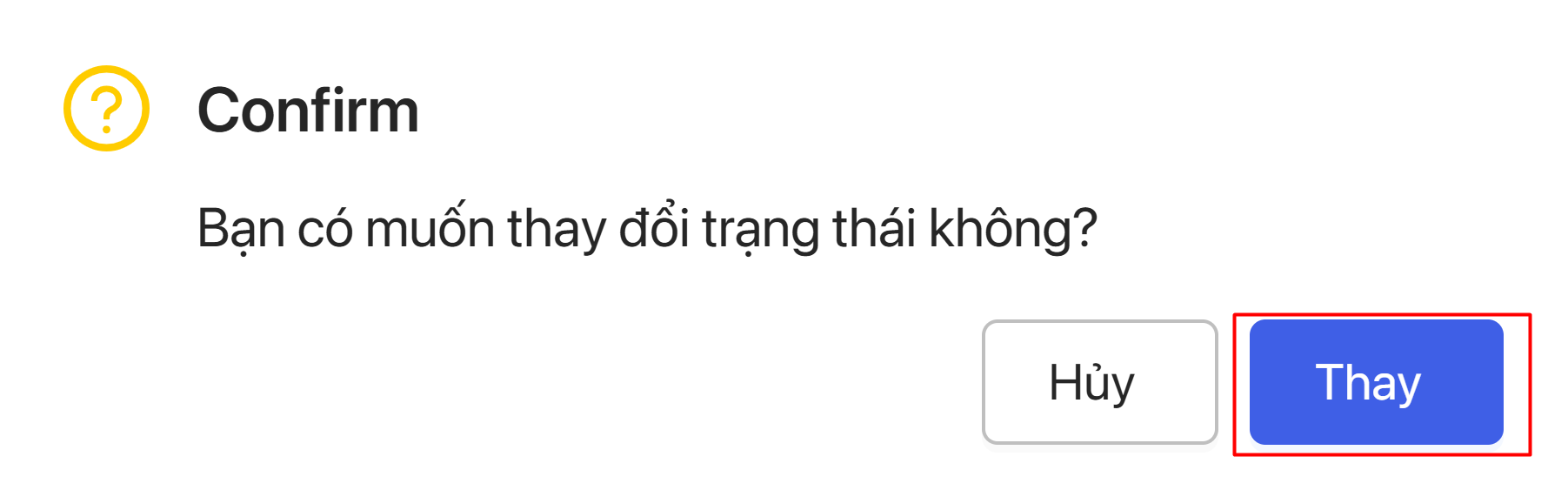
Kết quả: Trạng thái SLA được cập nhật thành công và bắt đầu áp dụng theo cấu hình.
Chỉnh sửa SLA
Các bước thực hiện
Bước 1. Truy cập menu Quản lý SLA.
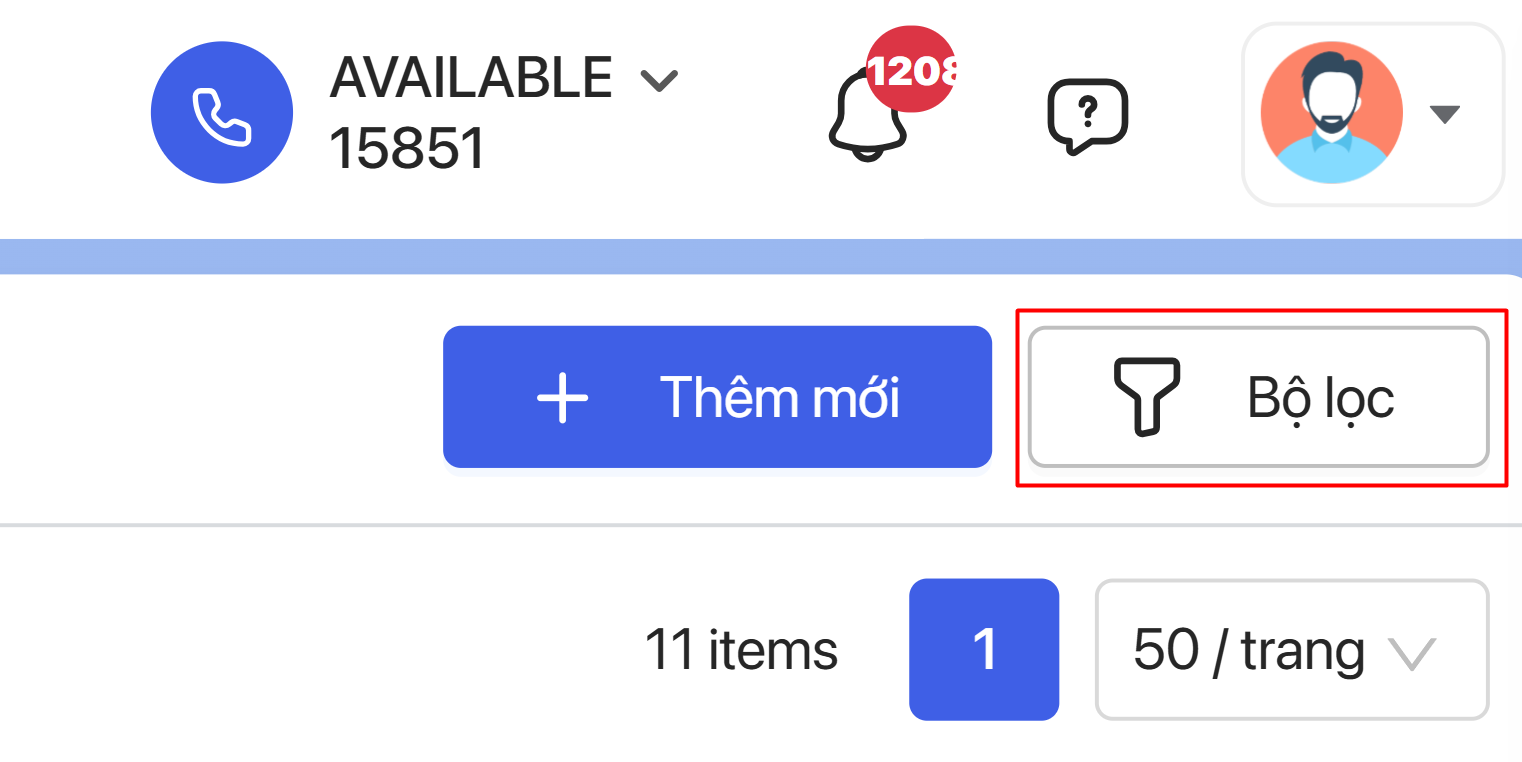
Bước 2. Tìm kiếm SLA cần chỉnh sửa tại Bộ lọc.
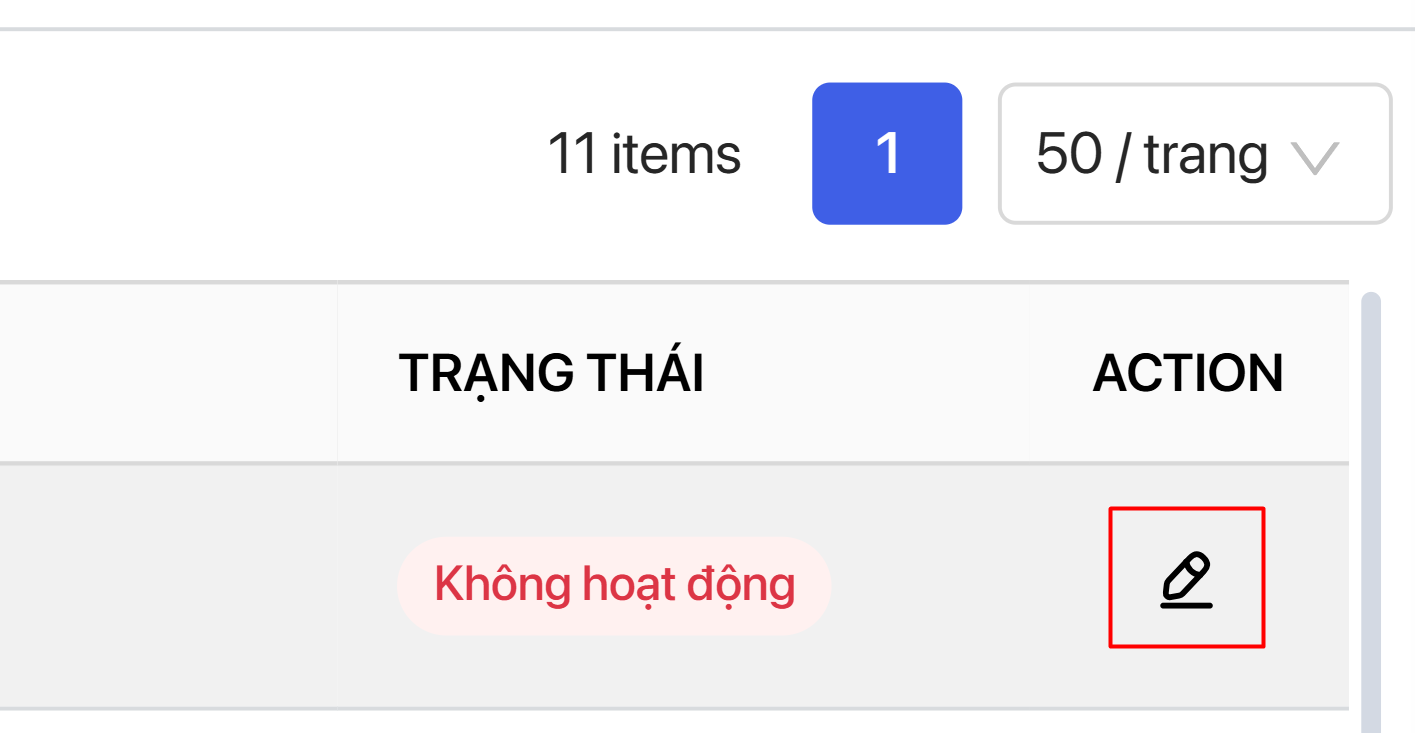
Bước 3. Chọn biểu tượng Chỉnh sửa.
Bước 4. Cập nhật các thông tin cần thay đổi.
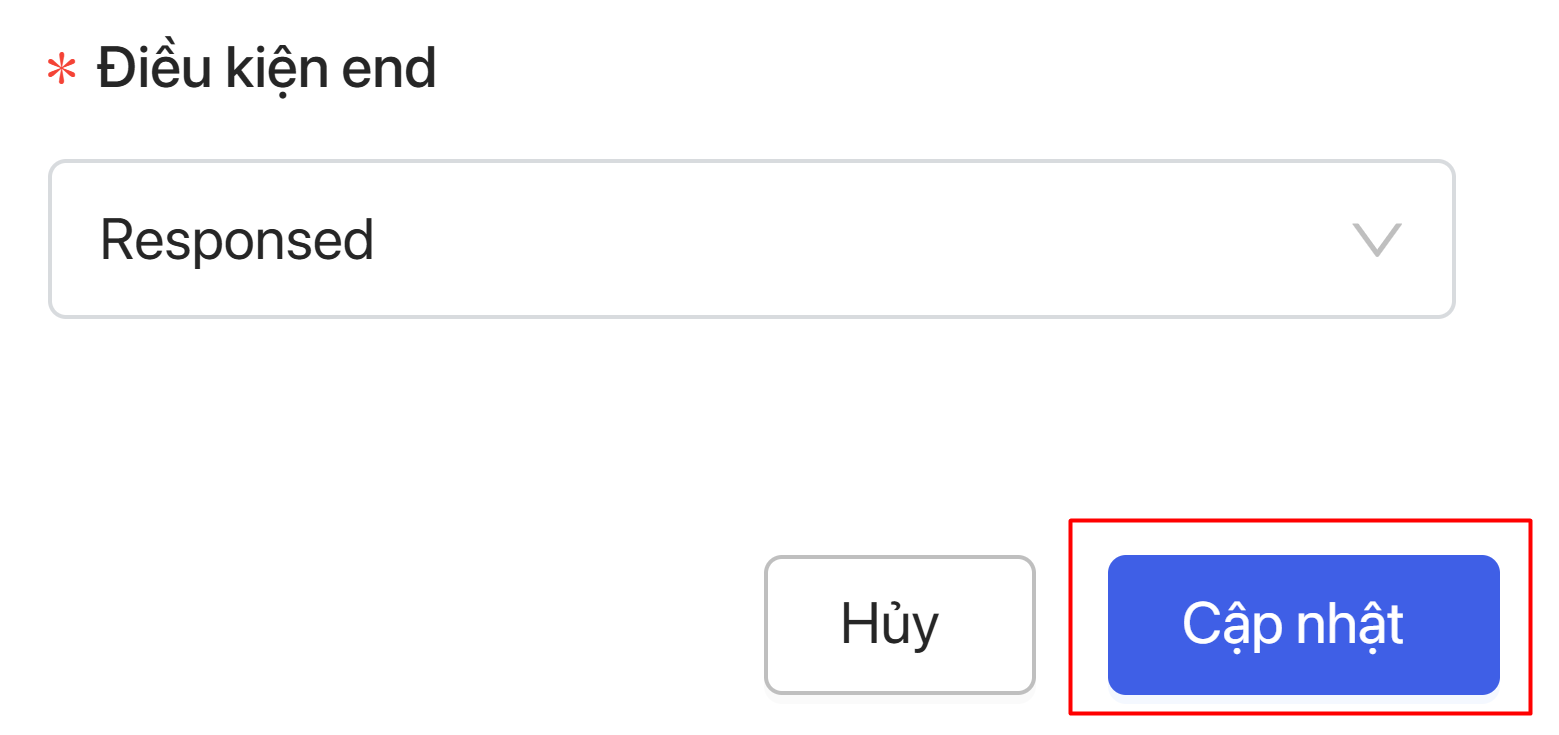
Bước 5. Chọn Cập nhật để hoàn tất.
Kết quả: Thông tin SLA được cập nhật thành công.
Tìm kiếm SLA
Các bước thực hiện
Bước 1. Truy cập menu Quản lý SLA.
Bước 2. Chọn nút Bộ lọc.
Bước 3. Thiết lập các điều kiện tìm kiếm.
Bước 4. Chọn Tìm kiếm.
Kết quả: Hệ thống hiển thị danh sách SLA phù hợp với điều kiện tìm kiếm đã nhập.